

様々なスクリーンショットモードで
簡単・素早く
画面をキャプチャしてください。
推奨スペック: Window 11,10 ファイルサイズ: 139.2 MB 最終更新日: 2026.10.14
単純なキャプチャーを超えて、AIでもっと便利に
画像編集から翻訳、OCR、背景除去まで一度に! 無料で提供されるAI機能を体験してみてください。
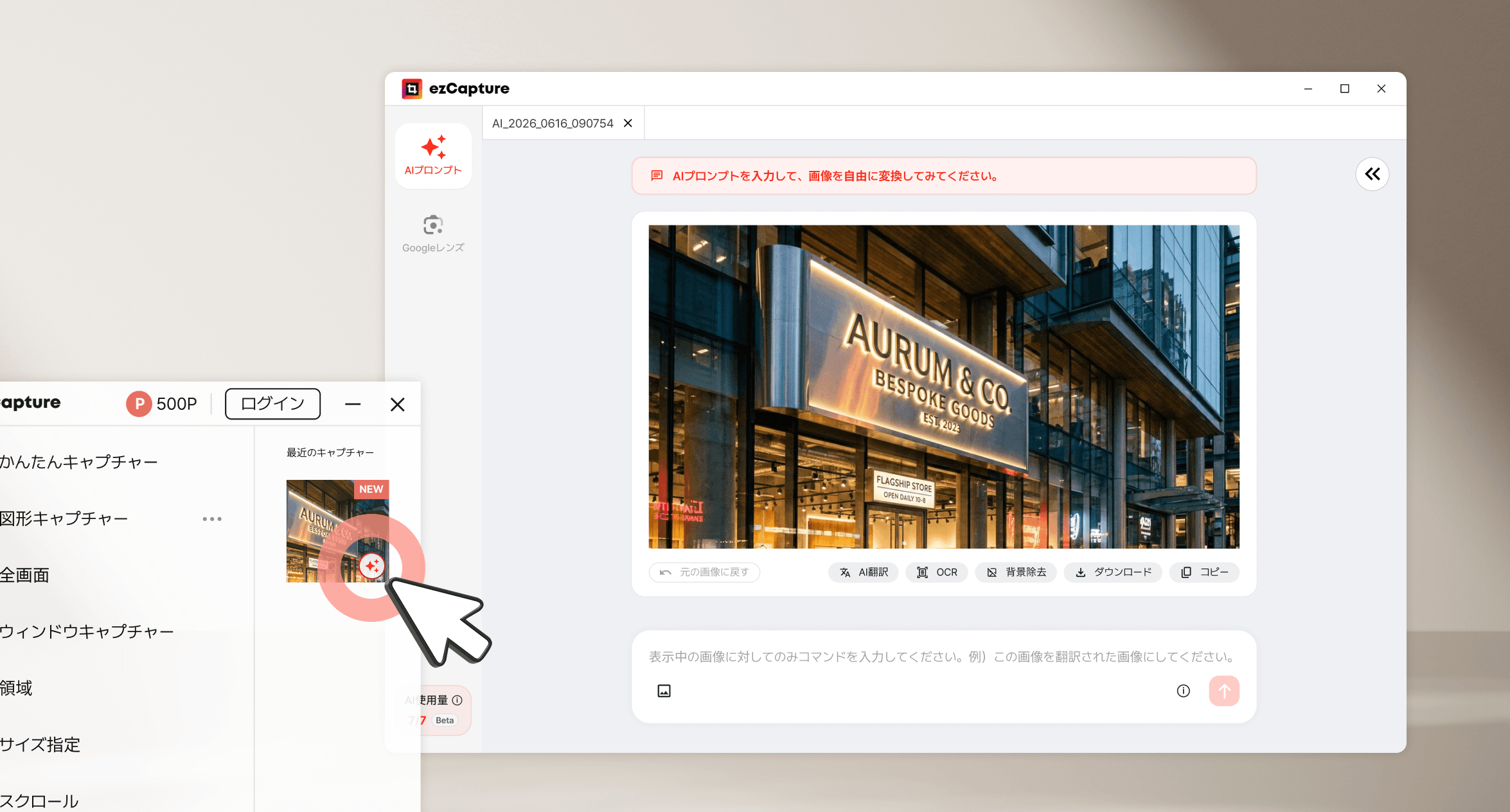
キャプチャーした画像でAI機能を開いてみてください。
複雑なスクリーンショットツールはもういい!
保存したい画面を素早く簡単にキャプチャできるスマートツール
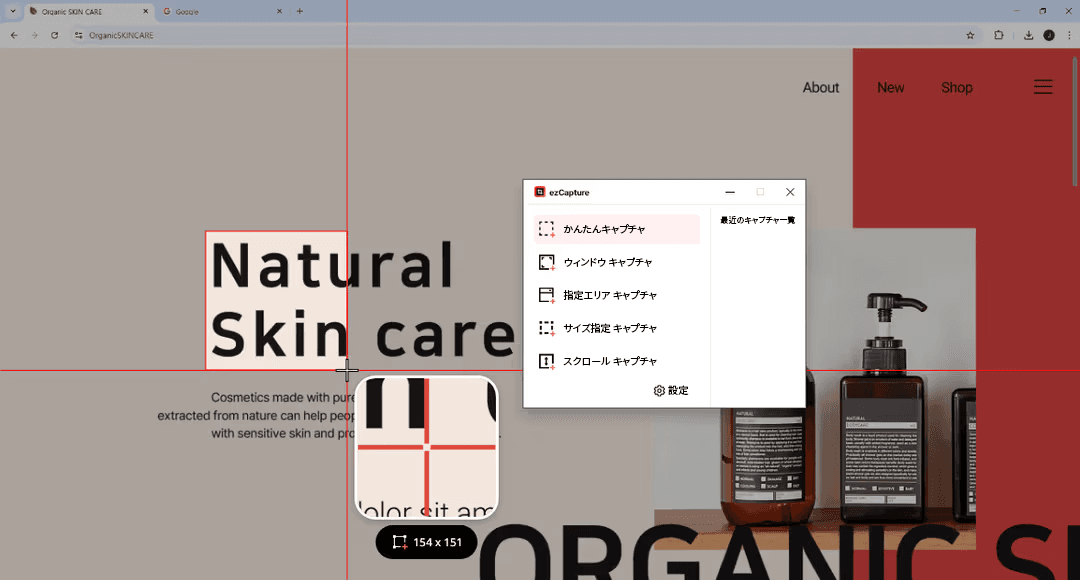
必要な部分だけドラッグして簡単に画面をキャプチャしてスクリーンショットを作成します。
作業速度を上げるezCapture独自の方法
ezCaptureの特徴をすぐに確認してみてください。
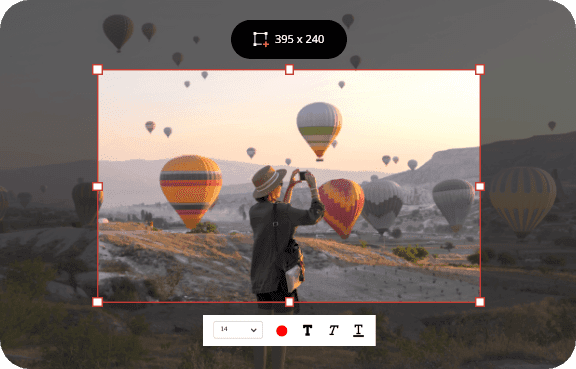
速くて簡単な画面キャプチャ
様々なキャプチャモードを活用して 簡単に画面スクリーンショットを作成しましょう。
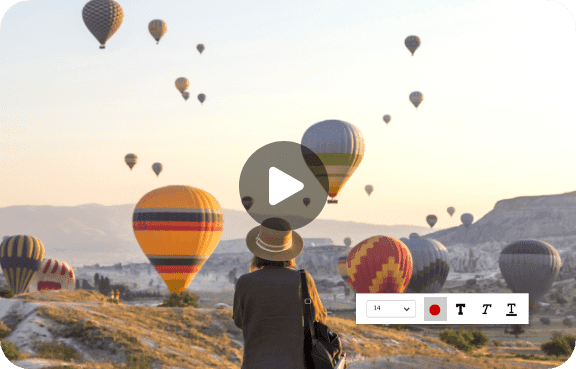
ezCaptureで画面録画!
パソコン画面でもゲーム画面でも、 スクリーン録画が簡単にできます。
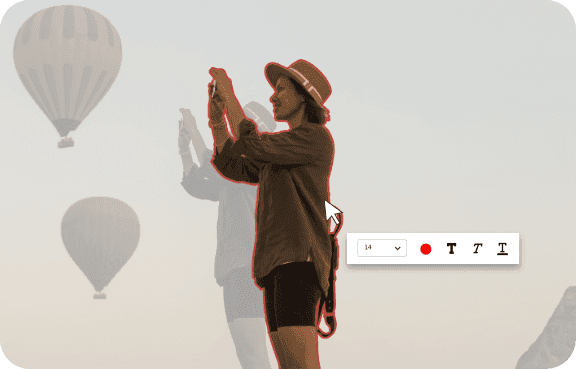
高度な画像エフェクト
背景削除、モザイクなど 様々な高度なエフェクトで画像を編集してください。
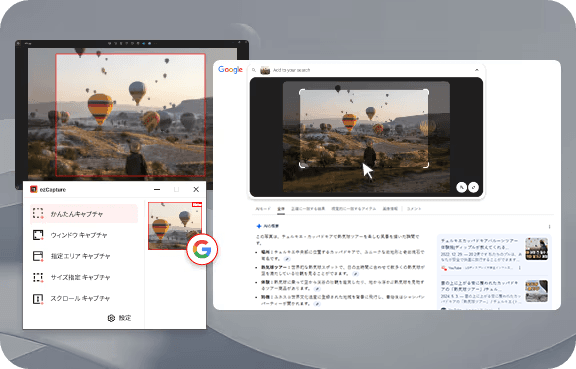
簡単な画像編集機能
キャプチャした画像を描画ツール、図形、テキストなど 様々な機能で簡単に編集してください。
ユーザーの実際のレビュー
ユーザー体験が詰まったユーザーの実際使用レビューをご確認ください。
よくある質問
多くの専門家が選んだezCapture、その活用法と疑問を一目で確認してください
EZCapture の初回実行後、クリップボードに常に自動コピーされます。設定を解除したい場合は、EZCapture を実行後、メニュー > 設定をクリックして設定ウィンドウを開き、「キャプチャ設定」セクションで「キャプチャ結果を常にクリップボードにコピー」を制御できます。
キャプチャ結果の編集画面で、キャプチャされた画像に枠線を適用できます。枠線ボタンをクリックし、枠線の色、太さ、丸さを調整します。EZCapture メイン画面の メニュー > 設定の「丸さ」タブでオプションを設定すると、その後キャプチャされた画像にも自動的に適用されます。
EZCapture を実行後、メニュー > 設定をクリックして、「メニュー設定」でメニューの順序を変更できます。
EZCapture は無料の公開製品です。個人ユーザーはもちろん、企業/営利団体/公共機関/インターネットカフェなど、どこからでも自由に使用できます。
EZCapture を実行後、メニュー > 設定をクリックして、「キャプチャ設定 • ファイル保存形式」でファイル形式を変更します。キャプチャした画像ファイルの場合、PNG、JPEG、BMP の 3 つのファイル形式に対応し、録画した動画ファイルの場合、MP4 と GIF の 2 つのファイル形式に対応しています。* 透明度は PNG ファイル形式でのみ適用されます。
EZCapture を実行後、メニュー > 設定をクリックして、「ショートカットキー設定」オプションを変更します。EZCapture の初回インストール後にデフォルトで設定されるショートカットキーは以下の通りです。- Ctrl+Alt+D 簡易キャプチャ- Ctrl+Alt+F 全画面キャプチャ- Ctrl+Alt+W ウィンドウキャプチャ- Ctrl+Alt+U ユニット領域キャプチャ- Ctrl+Alt+S サイズ指定キャプチャ- Ctrl+Alt+L スクロールキャプチャ- Ctrl+Alt+R 画面録画
EZCapture を実行後、メニュー > 設定ボタンをクリックして設定ウィンドウを開きます。そして「キャプチャ設定」タブで「キャプチャ結果を常に自動保存」をチェックしてください。保存場所を別途指定することもできます。*画面録画ファイルは常に自動保存されます。
キャプチャ結果の編集画面で、ペンと図形を使用して簡単な絵を描くことができます。さまざまな色、透明度、厚さを選択して、四角形、円、線、ペン、ハイライトなどの図形を描くことができます。描かれた図は、消しゴムツールを使用して消すか、ctrl+zキーを使用して前のステップに移動できます。
スクロールに隠れた長い縦領域までを一度にキャプチャする機能が可能です。1. スクロールキャプチャを選択した後、2. キャプチャしたいスクロール領域にマウスを移動すると、自動的に選択されます。3. 選択された領域上でマウスをクリックすると、スクロールが初期位置から自動的に下に移動してキャプチャされます。