

毎日の小さなアイデアから重要な業務まで
スマートに管理しましょう。
推奨スペック: Window 11,10 ファイルサイズ: 67.5 MB 最終更新日: 2026.10.07
簡単なメモ機能で記録する毎日
素早く簡単なメモからカレンダー連動まで、一度に管理しましょう。
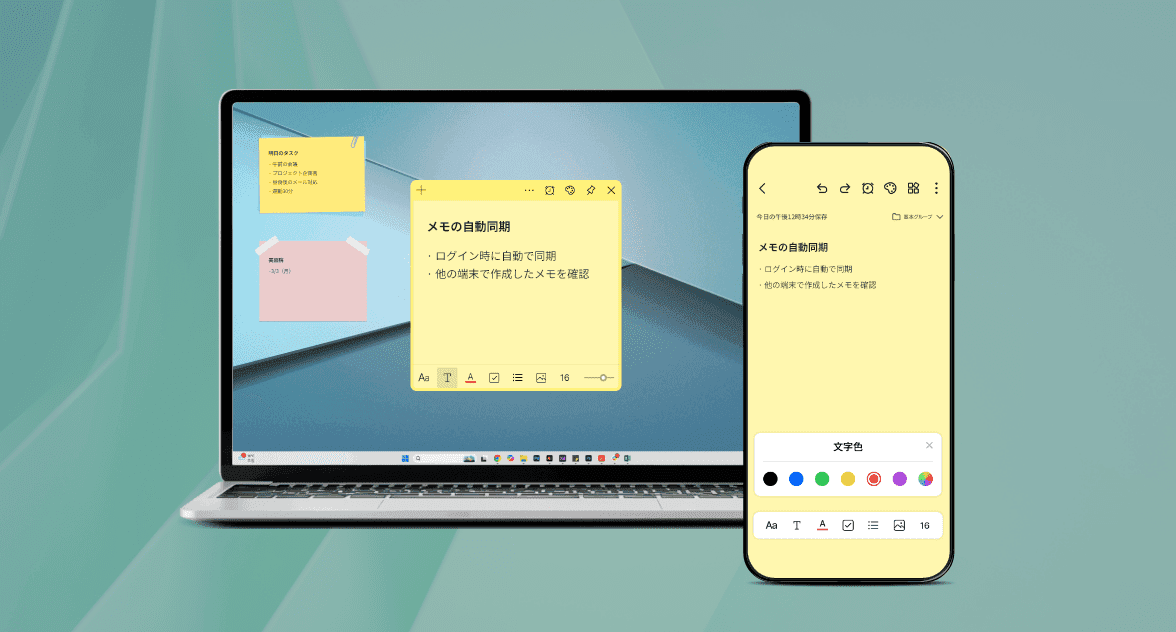
PCとモバイルで自動同期し、アイデアをすぐに記録して、いつでも内容を確認できます。
スマートな記憶管理ツール
ezMemoが特別な理由を直接体験してください。
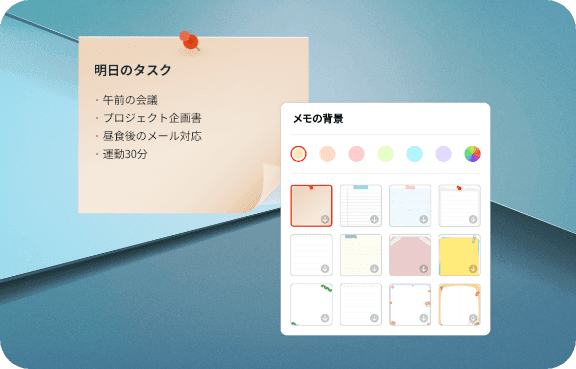
自由にカスタマイズ
メモのテーマや背景色の変更から、 ホーム画面でのメモ位置の保存まで対応しています。
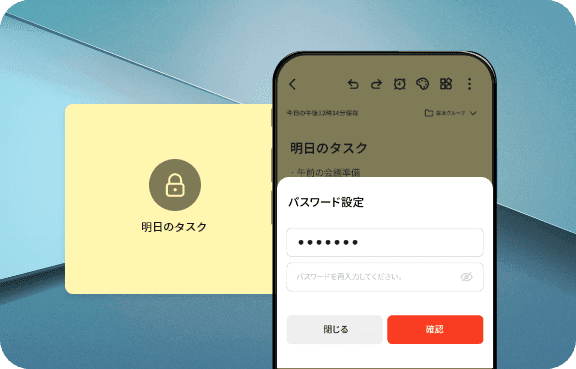
メモロック機能(パスワード保護)
大切なメモはパスワードでロックして安全に保管できます。
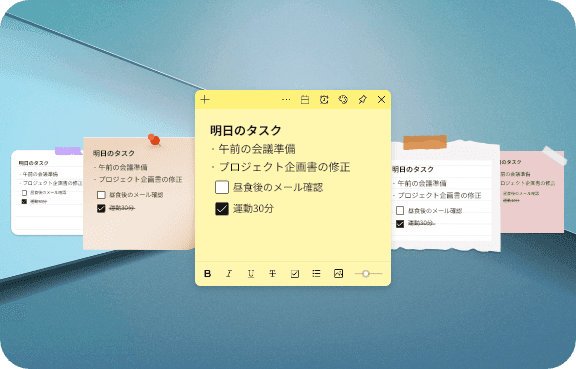
メモの色とテーマ&グループ分類
色やグループでメモを見やすく整理できます。
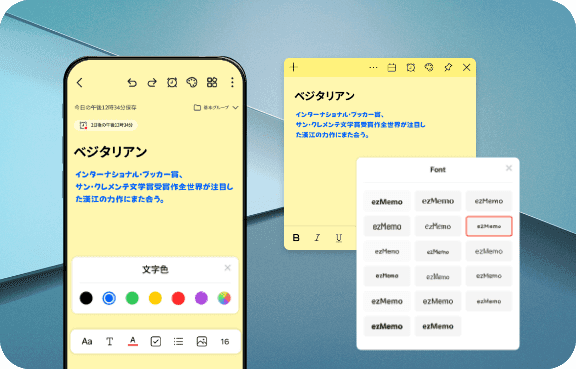
自分だけのテキストスタイル
フォントの選択からサイズや色まで自由に変更できます。
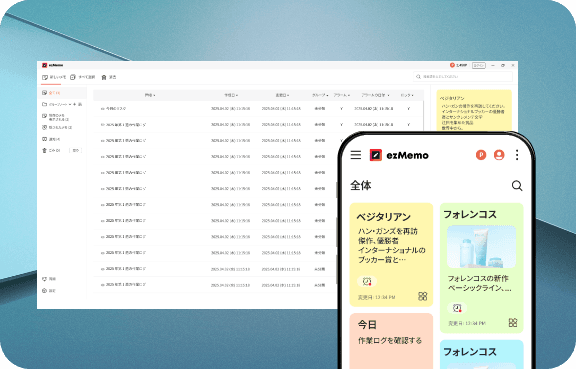
リスト表示&ゴミ箱機能
作成日順で簡単に検索でき、削除したメモはゴミ箱から復元できます。
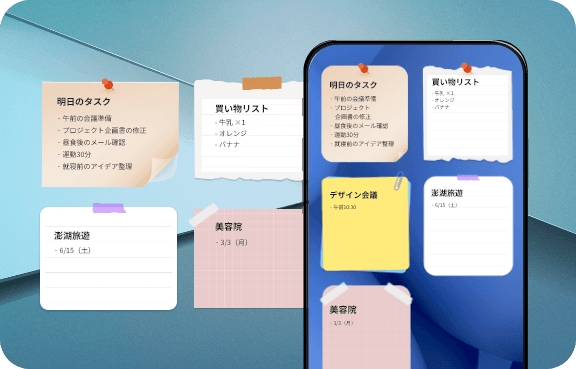
いつでもどこでもメモ作成
作成したメモはPCとモバイルでいつでも確認・編集できます。
ユーザーの実際の使用レビュー
ユーザー体験が込められたブログレビューと投稿を確認してください。
よくある質問
多くの専門家が選んだezMemo、その活用法と質問に関する答えを一目で確認してください
ezMemo は無料の公開製品です。 個人ユーザーはもちろん、企業/営利団体/公共機関/インターネットカフェなど、どこからでも自由に使用できます。
データを確実に保存するため、PC/モバイルの時刻は「標準時刻」または「自動」に設定し、同期時には必ずインターネットに接続されている必要があります。
1. 正しい時刻設定:PC/モバイルの時刻が間違っているとエラーが発生する可能性があるため、[標準時刻]または[自動タイムゾーン]に設定してください。
2. インターネット接続(同期):作成したメモが正常に同期されるには、データ通信やWi-Fiなど、インターネットに接続されている状態である必要があります。
ネットワークが切断されている場合や、PC/モバイルの時刻が不正確な状態でメモを作成すると、作成した内容が正しく保存されない、または以前のデータで上書きされる可能性があります。
はい、デスクトップウィジェットの表示設定を調整してメモを非表示または表示できます。
はい、メモの上部にあるカラーパレットから色を選択でき、太字、イタリック、下線、チェックボックス、打消し線、箇条書き、透明度など、さまざまなテキストスタイルを適用できます。
はい、ホーム画面からグループを追加、削除、名前変更できます。メモをテーマ別に分類し、最新順または名前順に並べ替えることができます。
はい、メモウィジェットを画面の最上位に固定して、他のプログラムの上でも常に表示されるようにできます。
はい、「今日」、「最近7日間」、「最近30日間」のカテゴリを使用して、期間ごとに作成されたメモをすばやく確認できます。
はい、メモのタイトルを編集する際にパスワードを設定すると、コンテンツが暗号化されて保護されます。必要に応じて、1回限りの解除でロックを解除することもできます。
メモのタイトルと内容で迅速に検索できます。必要な情報をすぐに見つけることができるため、業務や学習の効率が向上します。
はい、各メモに対してアラーム機能を設定して、重要な会議、約束の時間、プロジェクトの期限など、覚えておくべきスケジュールを見逃さないようにします。
はい。メモの上部にあるカラーパレットから目的の色を選択してください。業務の重要度(例:赤-緊急)または個人的な分類(例:青-アイデア)に基づいてメモの色を指定すると、内容を一目で理解するのに適しています。
はい、グループ作成機能で散在するメモを整理することができます。「業務」、「勉強」、「個人プロジェクト」などのカテゴリを作成して、メモをテーマ別に分類し、効率的に管理してください。
はい、写真を添付することでメモをより鮮やかに記録できます。講義中に書いたホワイトボードの写真、会議資料、レシート、オンラインで見つけた視覚資料などをテキストと一緒に保存して、いつでも確認できます。