

高度な編集機能で
PDF文書をよりスマートに管理できます。
推奨スペック: Windows 11, 10 ファイルサイズ: ??(MB) 最終更新日: 2025.12.22

複雑な文書管理はもう終わり
必要なファイルをすばやく簡単に閲覧・編集できる、スマートなPDFソリューション
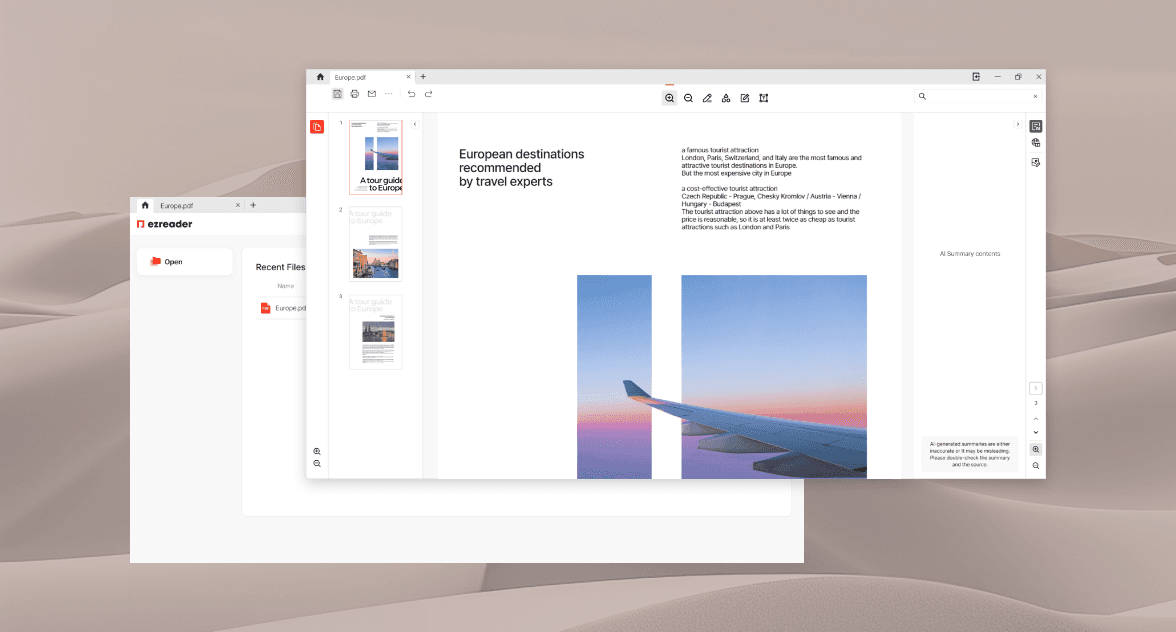
さまざまな文書を手軽に開き、拡大・縮小・回転など自由に操作できるビューアー機能を搭載しています。
文書作業をスマートに変える特別な方法
ezReaderが特別な理由をぜひご体験ください。
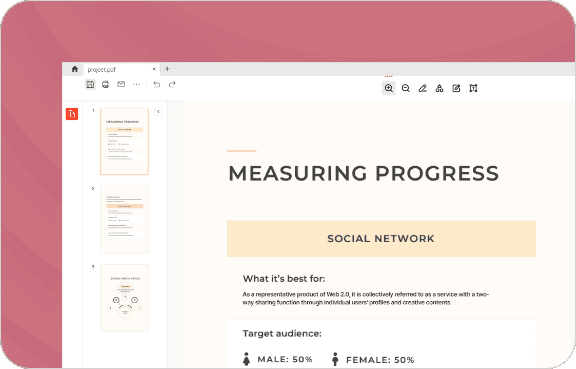
複雑な文書もすばやく簡単に
サムネイル/目次機能を搭載し、数百ページの文書もひと目で確認でき、目的の位置へすぐに移動できます。
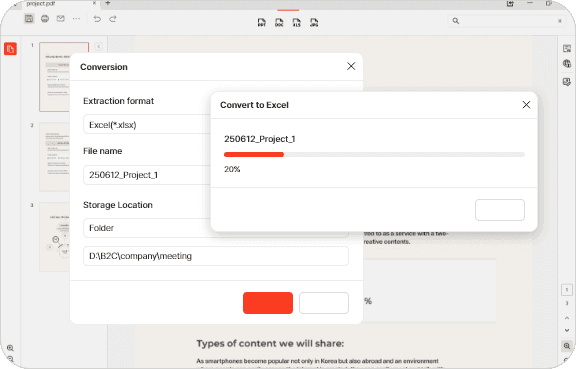
PDFを他形式の文書に変換
機能追加予定PDFファイルをワンクリックでWord、Excel、PowerPoint、画像など さまざまな形式へ簡単に変換できます。
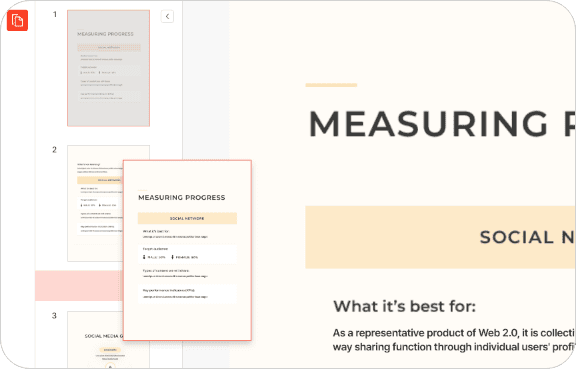
PDF作業をもっと簡単・スピーディーに
ページ順の変更、結合・分割など、さまざまな機能を手軽に利用できます。
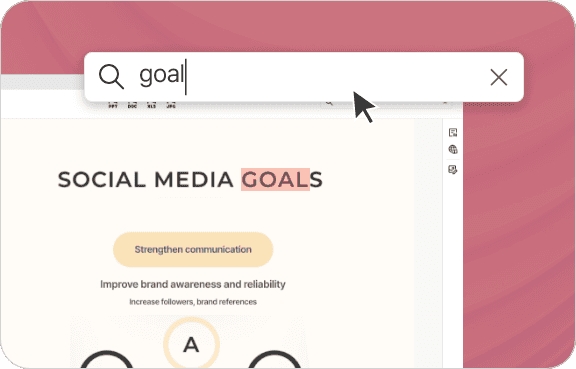
効率よく検索
文書内のテキストをすばやく検索してハイライト表示し、必要な情報をすぐに見つけられます。
ユーザーのリアルなレビュー
ユーザー体験を紹介したブログレビューや投稿をご覧ください。
よくある質問
多くの専門家が選んだezReader、その使い方やよくある疑問をまとめて確認できます。
はい、可能です! EZReaderはPCとモバイルの両方でページ編集機能をサポートしています。
はい。 特定ページまでのみ分割して保存できるように分割保存機能をサポートしています。
はい。 画像の追加と編集も可能です。ただし、モバイルでは一部の高度な編集オプションが制限される場合があります。
EZReaderは複数の電子署名方式を提供します。 ✔ 画像署名挿入 ✔ フリーサイン署名(モバイル)対応
はい。 ページごとにAIテキスト要約機能をサポートしています。
はい、PDFをPPT、Word、Excel、JPGなど、様々な形式に変換できます。PCとモバイルの両方で変換後のダウンロードが可能です。
最近のドキュメントリスト機能でローカルに保存されたドキュメントを確認できます。
はい、韓国語、英語、日本語、繁体中国語など、様々な言語での全文書翻訳機能をサポートしています。AI基盤の翻訳により、迅速かつ正確に処理されます。
はい、文書ロック(パスワード設定、コピー・印刷制限)、やウォーターマーク挿入など、様々なセキュリティ機能を提供します。