

簡単で高速な無料ファイル圧縮ソフト
ZIP・7Zなど、さまざまなファイル形式で圧縮してみましょう
推奨スペック: Window 11,10 ファイルサイズ: 67.1 MB 最終更新日: 2026.10.06
大容量ファイルはもちろん、どんな形式でも素早く圧縮
他のソフトで作成された圧縮ファイルもワンクリックで解凍
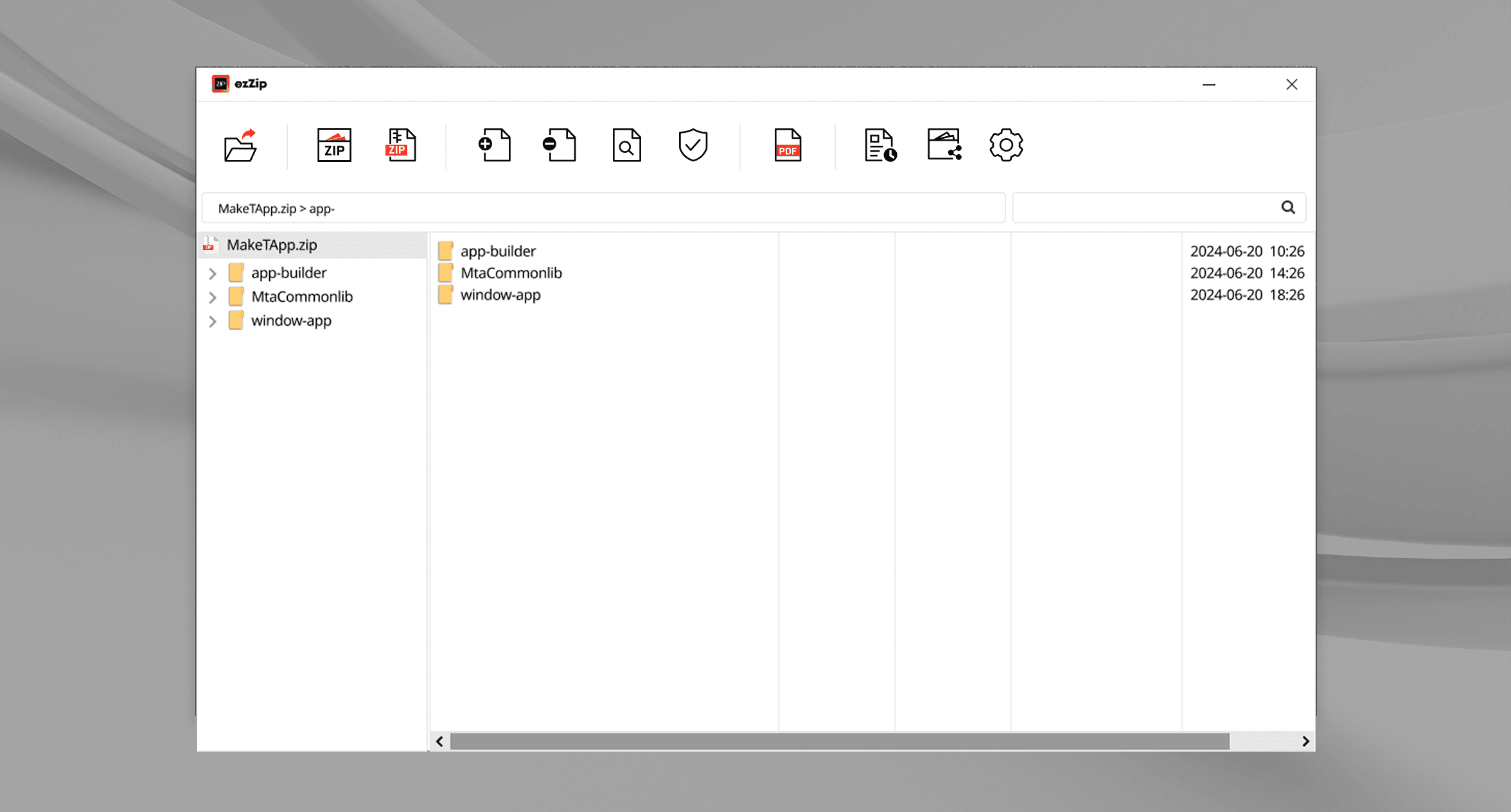
様々な形式の圧縮ファイルをすぐに開いて、必要な内容を素早く確認できます。
スマート圧縮ソフト
様々な形式のサポートはもちろん、セキュリティと共有機能まで備えたスマートツール
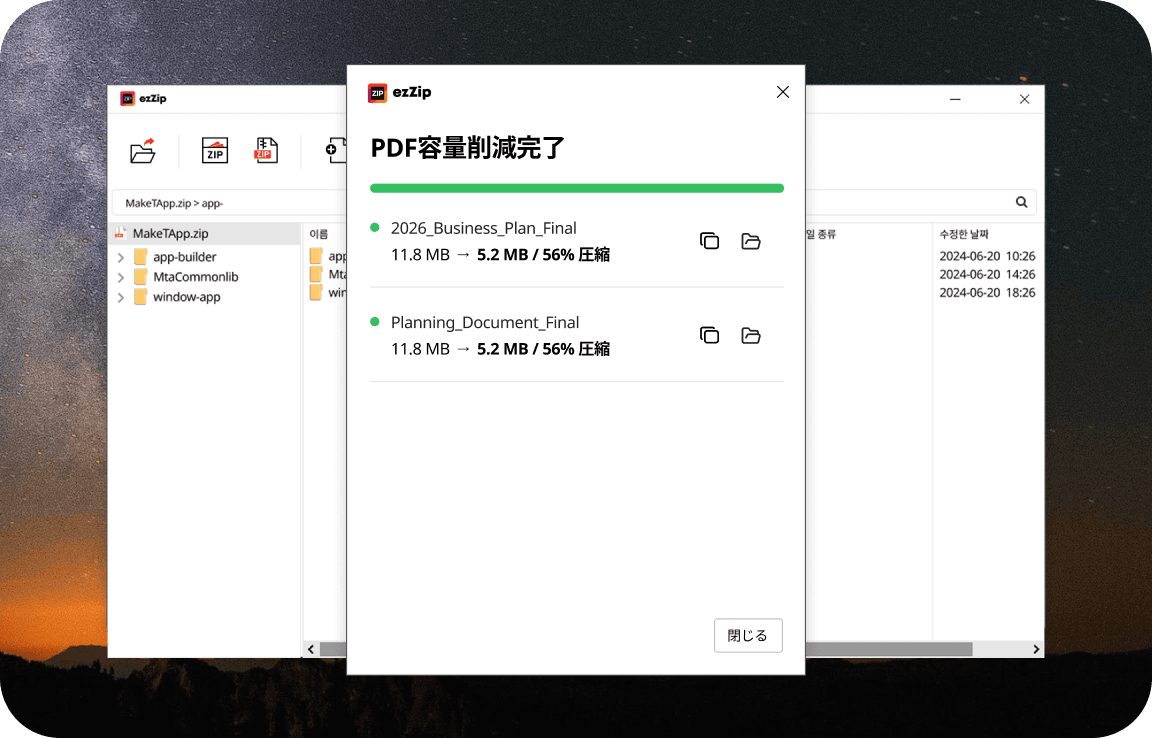
PDFの容量圧縮を手軽に
PDFファイルの容量を最適化し、品質を最大限に保ちながらファイルサイズを効 果的に削減します。
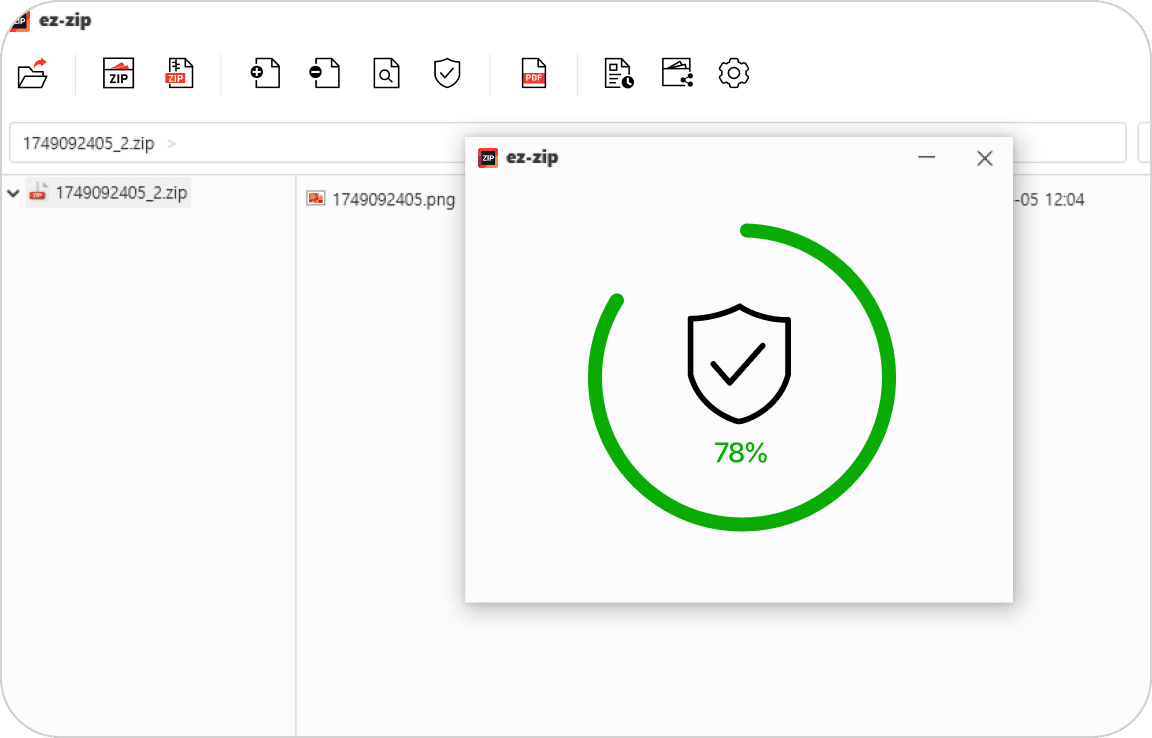
ウイルス検査機能
解凍時に自動的にウイルスを検査して、安全にファイルが使用できます。
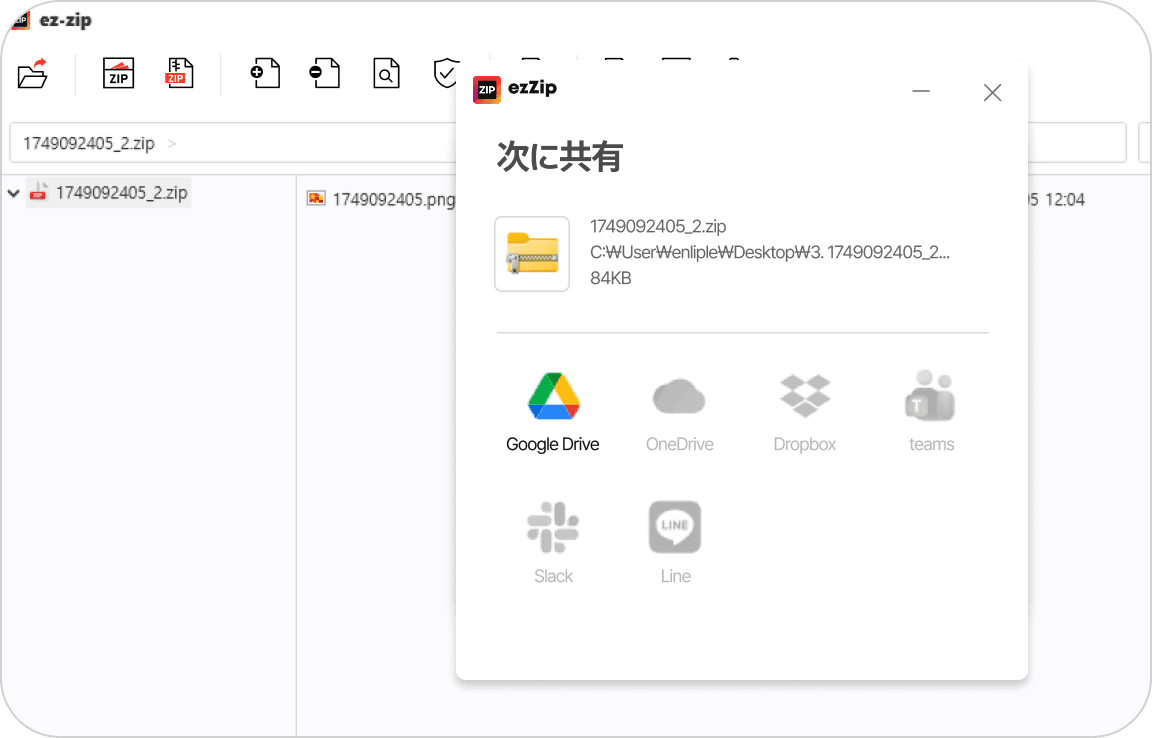
圧縮ファイル共有機能
メッセンジャー、Googleドライブ、Dropboxと直接接続して圧縮ファイルを便利に共有できます。
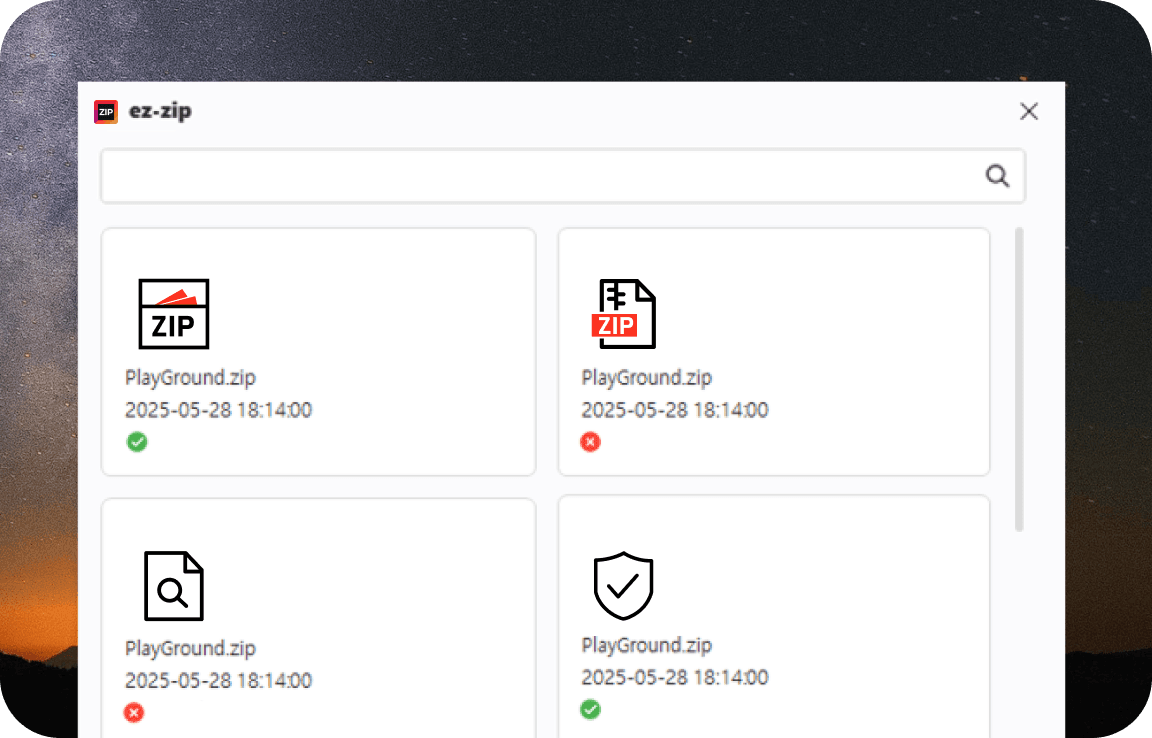
最近の使用履歴機能
よく使用する圧縮ファイルリストが確認できて、より簡単にファイル確認ができます。
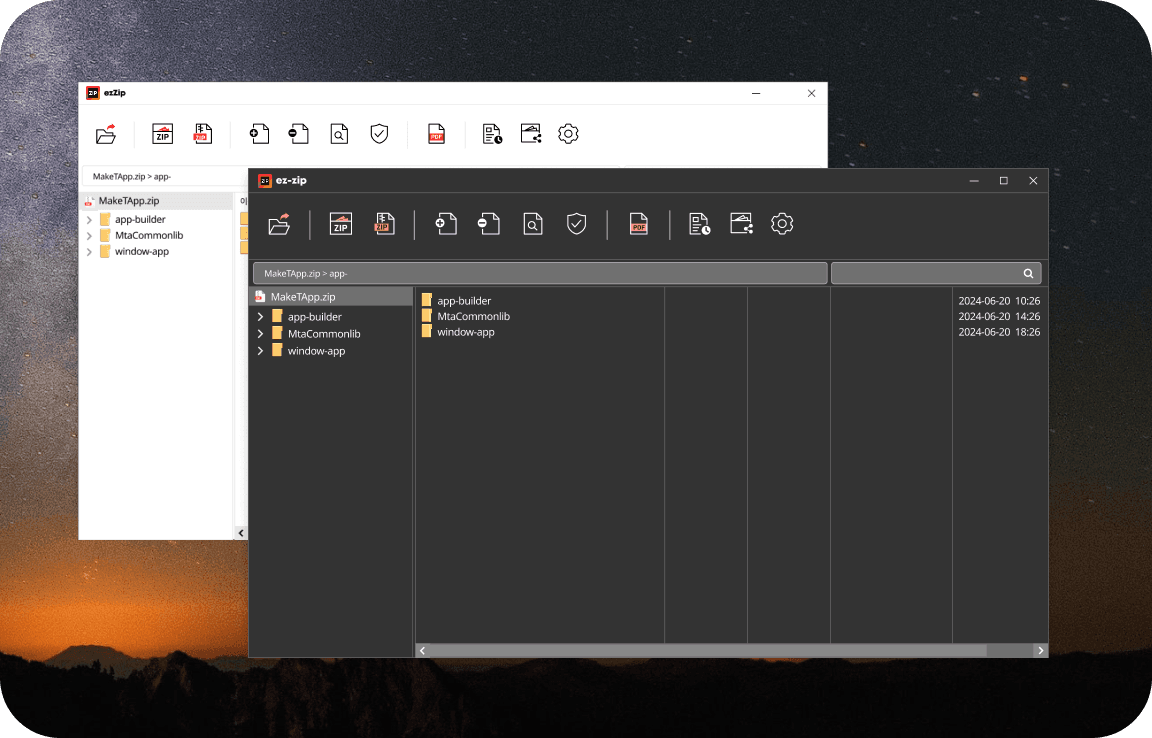
ダークテーマサポート
目に優しいダークモードテーマで長時間作業しても目の疲れが軽減できます。
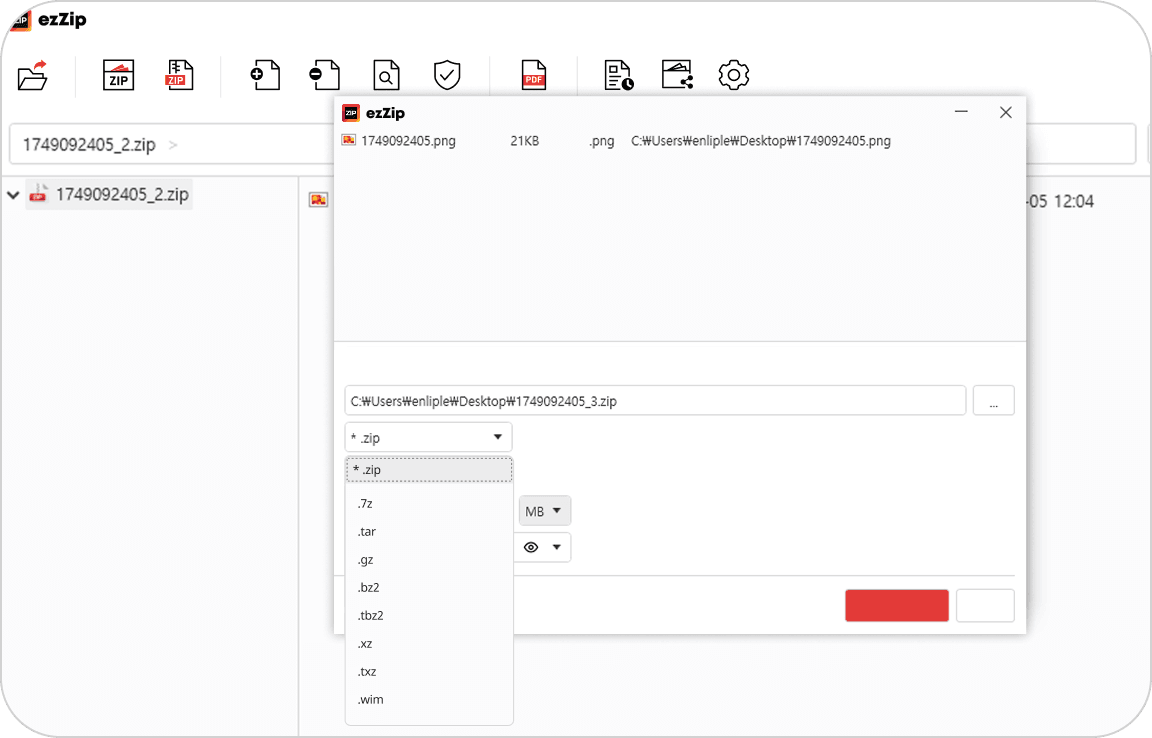
様々な形式のファイルに対応
ZIP、7Z、bz3など様々な圧縮形式に対応し、どんなファイルも問題なく処理します。
ユーザーの実際の使用レビュー
ユーザー体験が詰まったユーザーの実際使用レビューをご確認ください。
よくある質問
多くの専門家が選んだezZip、その活用法と疑問を一目で確認してください
ezZip は無料の公開製品です。 個人ユーザーはもちろん、企業/営利団体/公共機関/インターネットカフェなど、どこからでも自由に使用できます。
はい、PCとモバイル両方で暗いテーマダークモードをサポートし、長時간使用時の目の疲れを軽減できます。
EZZipはマウスで簡単にファイルをドラッグ アンド ドロップする方法(Drag & Drop)をサポートしています。下の方法を参考にしてください。圧縮されたファイルを解凍する場合1. EZZipプログラムを実行します。2. 圧縮ファイルを選択します。3. 圧縮ファイルをEZZipウィンドウにドラッグアンドドロップします。4. 「アーカイブを開く」または「アーカイブを抽出」領域にドロップすると、操作がすぐに進行します。圧縮するファイルを追加する場合1. EZZipプログラムを実行します。2. 圧縮する通常のファイルまたはフォルダを選択します。3. ファイルをEZZipウィンドウにドラッグアンドドロップします。4. 「圧縮」領域にドロップすることで圧縮できます。ドラッグアンドドロップ方法は初心者でも簡単に使用できるように設計されているため、複雑なプロセスなしに簡単に圧縮/解凍を処理できます。
デスクトップのファイルを圧縮しましたが、圧縮ファイルはデスクトップではなく別のフォルダに保存されます。なぜこの現象が発生するのですか?圧縮ファイルがデスクトップではなく別のフォルダに保存される理由は、ファイルが実際にはデスクトップではなく特定のフォルダに保存されているためです。この現象はWindows システムポリシーによる動作であり、他の圧縮プログラムでも同じことが発生します。ファイルを圧縮する前に、ファイルの保存場所をデスクトップまたは希望するフォルダに指定して圧縮すると、その場所に圧縮ファイルが保存されます。次のようにしてください。1. 圧縮ウィンドウでファイル名の場所を表示オプションを選択します。2. 希望の場所を指定します。3. 圧縮ボタンをクリックしてファイルを圧縮します。
設定メニューでそのオプションをチェックして、保持または無効にすることができます。より安全な圧縮ファイル生成が必要な場合は、デフォルトで設定することをお勧めします。
圧縮ファイルに設定されたパスワードはセキュリティを強化するためのユーザー設定情報であり、EZZipもそのパスワードを確認または復旧することはできません。パスワードを紛失した場合、解凍できず、別途サポートが困難な点をご了承ください。圧縮時には、パスワードを安全に別途保管するか、パスワード管理機能を通じて登録して使用することをお勧めします。
解凍後、結果フォルダを自動的に開きたい場合は、以下のように設定してください。EZZip実行 -> [設定]をクリック1. 「解凍後のアクション」セクションで2. 「解凍後にターゲットフォルダを自動的に開く」をチェック
ZIP 形式は世界中で最も広く使用されている圧縮形式であり、さまざまなプラットフォームおよびソフトウェアとの互換性が非常に重要です。EZZipは標準ZIP形式に基づいて圧縮ファイルを作成し、他の圧縮プログラムでも解凍可能な互換性の高いZIPファイルのみを生成します。さらに、既存のZIP形式では表現できない機能が必要な場合、拡張形式または今後のサポート予定の独自形式を通じて柔軟に対応する計画です。解凍もまた、互換性の問題が発生しないようにできるだけ標準に準拠し、継続的に改善されています。
1. 圧縮時のパスワード設定方法EZZipを実行後[圧縮する]ボタンをクリックします。ファイルを追加した後、下部の「パスワード設定」入力欄に希望のパスワードを入力し再度[圧縮する]ボタンをクリックすると設定完了です。2. 事前登録パスワード使用方法(パスワード管理機能)EZZip実行後[設定]をクリックし「パスワード管理」メニューを選択します。[追加]ボタンを押してパスワード名と内容を入力すると保存されます。登録済みパスワードは圧縮時にドロップダウンメニューから簡単に選択できます。※パスワード管理機能は頻繁に使用するパスワードを事前登録して繰り返し使用時に便利に活用できます。
EZZipはさまざまなプラットフォーム環境に合わせたカスタム分割容量設定をサポートします。容量を直接入力できるだけでなく、主要な転送/保存メディア基準に基づくプリセットオプションも提供されます。以下の基準で簡単に設定できます:- メール転送用:Naverメール(10MB)、Gmail(25MB)、大容量(2~4GB)- SNS/ブログ共有用:KakaoTalk(300MB)、Naverカフェ(50MB)- 保存デバイス基準:CD(650MB)、DVD(4.7GB)等- クラウドアップロード用:最大10GBまで設定可能 (Nドライブ等)また、数値を直接入力して自由に容量を設定することもでき、さまざまな状況に柔軟に対応できます。
分割圧縮ファイルを解凍するには、すべての分割ファイルが同一フォルダにあり、ファイル名が一貫している必要があります。例:example.zip.001、example.zip.002、example.zip.003などその後、.zip.001ファイルをダブルクリックすると、自動的にすべての分割ファイルを認識して解凍されます。※注意:一部のファイルが欠落しているかファイル名が異なる場合、解凍に失敗する可能性があります。
EZZipは複数のファイルまたはフォルダをそれぞれ個別に圧縮する機能をサポートします。使用方法:1. ファイルエクスプローラーで複数のファイル/フォルダを選択2. マウス右クリック → 「EZZipで個別圧縮」メニューを選択3. 各ファイル名またはフォルダ名で個別圧縮が進行します。