

시간 제한 없는 녹화로
쉽고 빠르게 화면을 기록하세요.
권장 사양: Window 11,10 파일 크기: 105.6 MB 최신 업데이트 일자: 2026.09.30

SNL코리아 안주미가 선택한 업무 툴
워터마크 없이 이지캠으로 녹화해 보세요!
무료로 보고, 듣고, 말하는 모든 순간을 한번에 담다.
이지캠, 화면 녹화의 가장 쉬운 방법
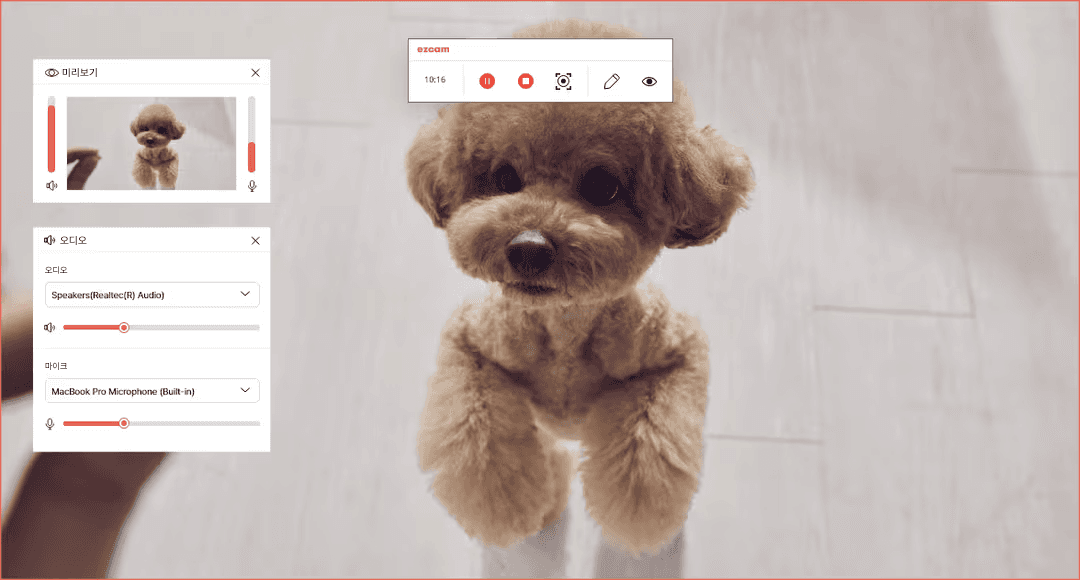
PC 화면 전체를 한눈에 담아 원하는 영상을 완벽하게 기록합니다.
원하는 만큼 녹화하는 가장 스마트한 방법
이지캠이 특별한 이유를 직접 경험해보세요.
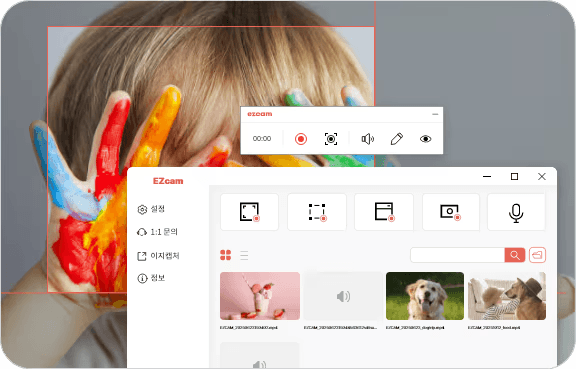
워터마크 없이 원하는 화면만 깔끔하게 녹화
워터마크 없이 필요한 부분만! 시간 제한 없이 자유롭게 녹화할 수 있습니다.
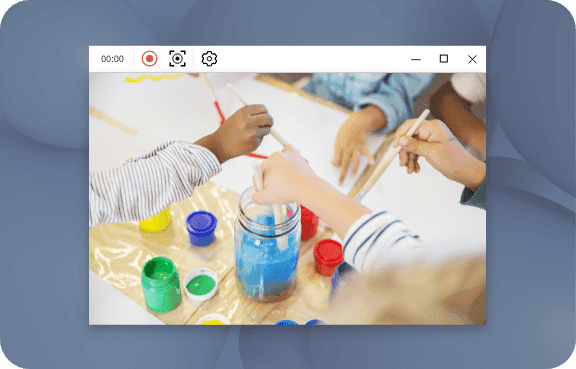
웹캠으로 나를 선명하게 담기
내 PC에 연결된 웹캠으로 회의 및 강의, 콘텐츠 제작 등 내 영상을 고화질로 녹화할 수 있습니다.
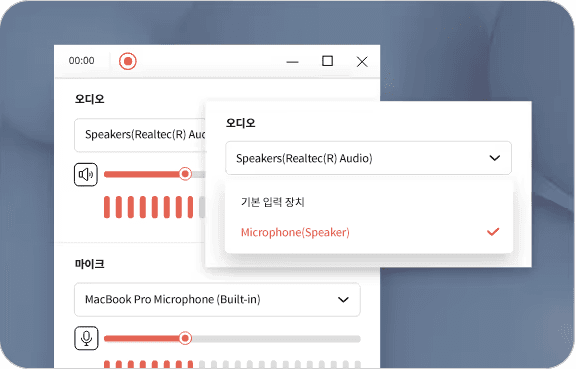
시스템 사운드부터 마이크까지 또렷한 녹음
시스템 사운드와 마이크 음성을 자유롭게 설정해 또렷하고 자연스러운 오디오를 녹음할 수 있습니다.
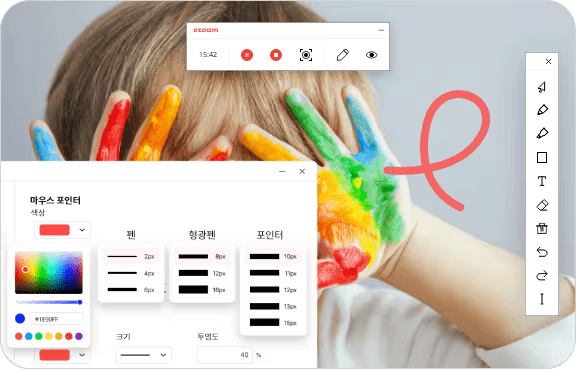
녹화 중에도 자유롭게 그리기
펜, 형광펜 등 그리기 도구 사용이 가능해 영상 제작 시 녹화에 최적화된 기능을 제공합니다.
유저들의 실제 사용 리뷰
사용자 경험이 담긴 블로그 리뷰와 포스트를 확인해보세요.
자주 묻는 질문
많은 전문가들이 선택한 이지캠, 그 활용법과 궁금증을 한눈에 확인해보세요
이지캠은 무료 공개용 제품 입니다. 개인 사용자는 물론 기업/(비)영리법인/공공기관/인터넷PC방 등 어디서나 자유롭게 사용하실 수 있습니다.
네. 영상과 시스템 사운드 모두 녹화/녹음되며, PC에 설치된 마이크를 이용하시는 경우 마이크 음성도 녹음 가능합니다.
PC에 웹캠 장치가 설치되어 있는 경우, 웹캠의 화면을 녹화할 수 있는 기능입니다. 개인 콘텐츠 및 게임 등을 녹화할 수 있습니다.
화면 없이 시스템 사운드 및 마이크 음성만 녹음하는 기능입니다.
'영역 지정 녹화' 기능을 선택하면 마우스로 원하는 영역만 드래그해 녹화할 수 있습니다. 불필요한 부분은 제외하고 필요한 화면 녹화가 가능합니다.
이지캠은 워터마크 및 시간 제한 없는 녹화를 무료로 지원합니다. 하지만 고화질 및 장시간 녹화는 PC 성능에 따라 제한될 수 있으니 녹화 품질 문제가 발생하는 경우 화질 및 프레임을 낮추어 사용하는 것을 권장드립니다.
네. 파일 목록에서 업로드를 원하는 파일을 클릭하고 공유 버튼을 누르면 유튜브 공유가 가능합니다. 공유하려는 유튜브 계정의 로그인은 별도로 필요합니다.
마이크 녹음과 웹캠 녹화를 사용하시려면 사용자 PC에 마이크 및 웹캠 장치가 설치되어 있어야 합니다. 설치가 안되어 있는 경우 해당 기능은 정상적으로 사용이 불가능합니다.
정상적으로 설치되었음에도 사용이 어려우신 경우, 1:1 문의를 이용 바랍니다.
이지캠은 따로 용량의 제한이 없으나 고용량의 경우 파일 변환 작업에 로딩 시간이 많이 소요됩니다.
또한 저장 형식을 avi 로 설정하신 경우 압축 효율의 문제가 있어 mp4 저장 형식을 권장드립니다.