

다양한 캡처 모드로
쉽고 빠르게 화면을 캡처하세요.
권장 사양: Window 11,10 파일 크기: 139.2 MB 최신 업데이트 일자: 2026.10.07
SNL코리아 안주미가 선택한 업무 툴
필요한 부분만 이지캡처로 잘라 AI로 생성해 보세요!
단순한 캡처를 넘어, AI로 더 간편하게
이미지 편집부터 번역, OCR, 배경 제거까지 한 번에! 무료로 제공되는 AI 기능을 체험해보세요.
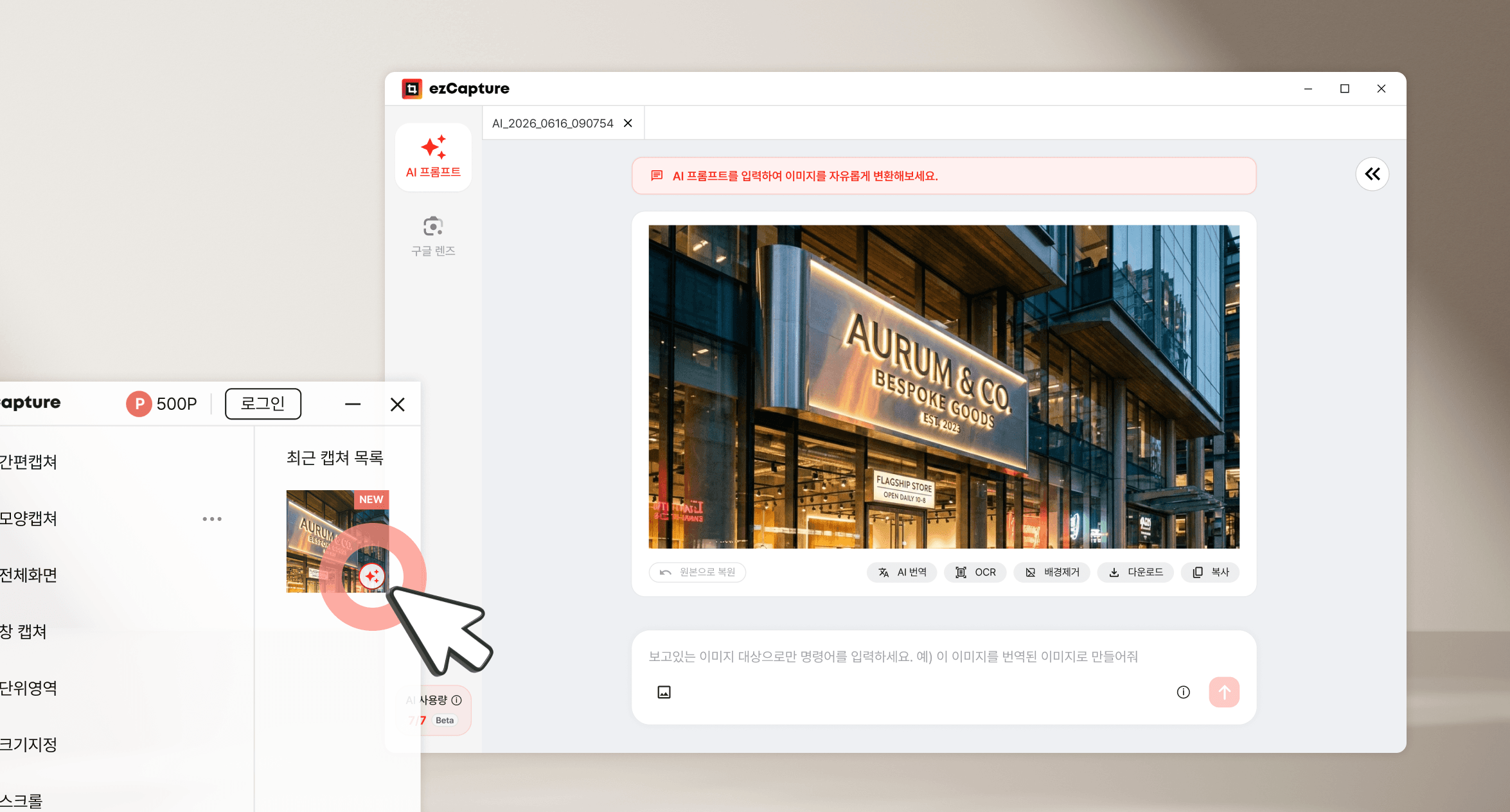
캡처한 이미지에서 AI 기능을 열어 보세요.
복잡한 캡처는 이제 그만!
원하는 영역을 빠르고 쉽게 캡처하는 스마트한 도구
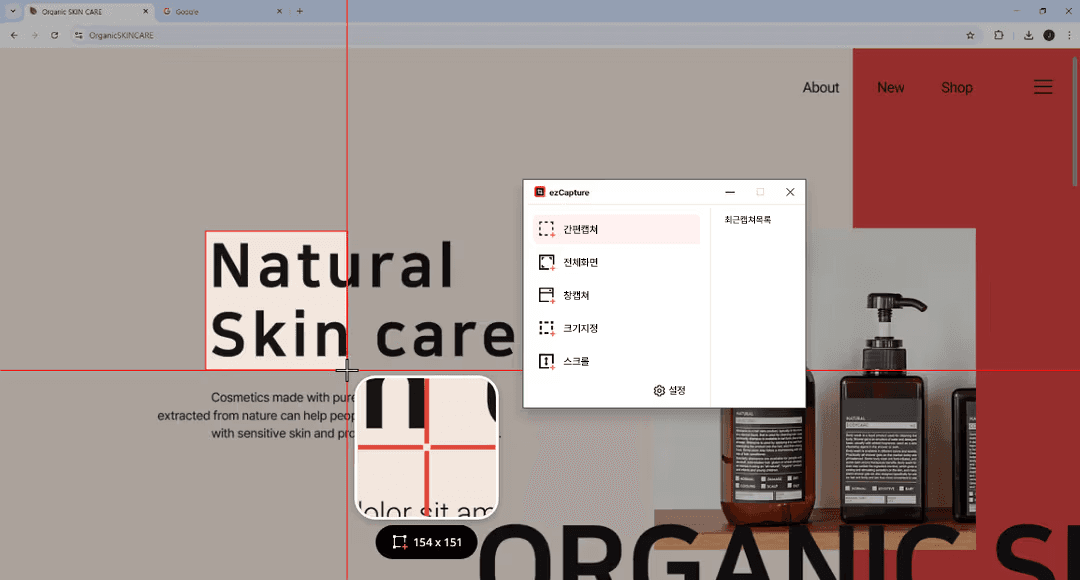
필요한 부분만 드래그해 원하는 영역만 캡처합니다.
작업 속도를 높여주는 이지캡처만의 방법
이지캡처가 특별한 이유를 직접 경험해보세요.
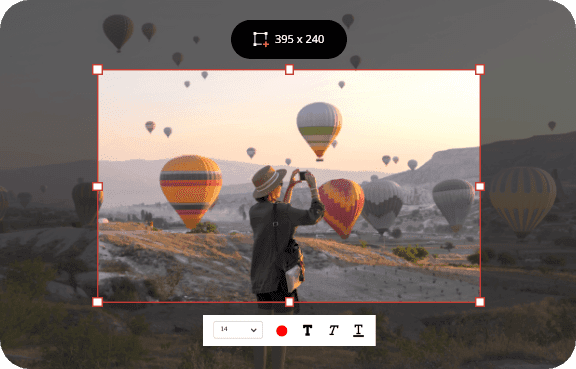
빠르고 간편한 화면 캡처
다양한 캡처 모드를 활용해 원하는 화면을 손쉽게 캡처하세요.
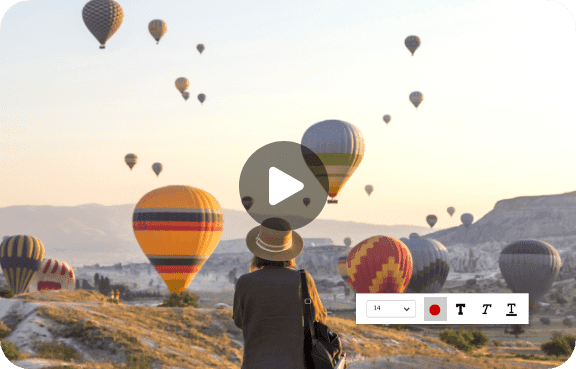
ezCapture와 함께하는 화면 녹화!
컴퓨터 화면이든 게임 화면이든, 원하는 화면을 편리하게 녹화하세요.
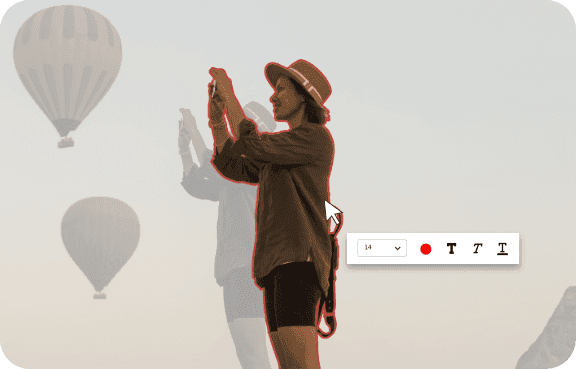
고급 이미지 효과
배경 제거, 모자이크 등 다양한 고급 효과로 이미지를 편집하세요.
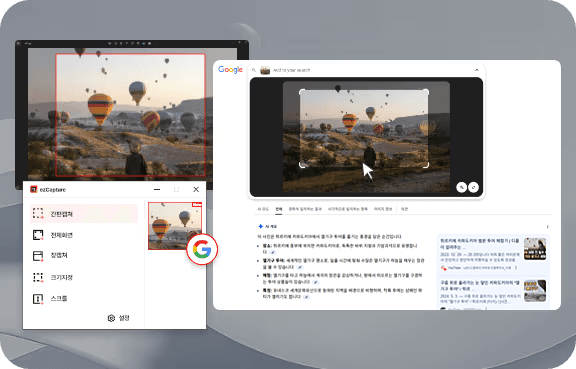
간편한 이미지 편집 기능
캡처한 이미지를 그림 도구, 도형, 텍스트 등 다양한 기능으로 손쉽게 편집하세요.
유저들의 실제 사용 리뷰
사용자 경험이 담긴 블로그 리뷰와 포스트를 확인해보세요.
자주 묻는 질문
많은 전문가들이 선택한 이지캡처, 그 활용법과 궁금증을 한눈에 확인해보세요
이지캡처 최초 실행 후 클립보드로 항상 자동 복사가 됩니다.설정을 해제하고 싶으시면 이지캡처 실행 후 메뉴 > 환결설정 버튼을 클릭해 설정창을 띄운 후 '캡처 설정'항목에서 '캡처 결과를 항상 클립보드로 복사' 로 제어할 수 있습니다.
캡처 결과 편집화면에서 캡처 된 이미지에 테두리를 적용 할 수 있어요.테두리 버튼을 누르고 테두리의 색상, 굵기, 둥글기를 조절해보세요.이지캡처 메인화면의 메뉴 -> 환경설정의 둥글기 탭에서 옵션을 설정해두시면 이후에 캡처하는 이미지에도 자동으로 적용됩니다.
이지캡처 실행 후 메뉴 > 환경설정 버튼을 클릭해 환경 설정 창을 띄운 후 '메뉴 설정' 항목에서 원하는 순서대로 메뉴 순서를 변경할 수 있습니다.
이지캡처는 무료 공개용 제품 입니다.개인 사용자는 물론 기업/(비)영리법인/공공기관/인터넷PC방 등 어디서나 자유롭게 사용하실 수 있습니다.
이지캡처 실행 후 메뉴 > 환경설정 버튼을 클릭해 환경 설정 창을 띄운 후 '캡처설정 • 파일 저장 형식' 항목에서 파일 포맷을 변경하여 선택 합니다.캡처한 이미지 파일 PNG, JPEG, BMP 세 개의 파일 형식과 녹화한 동영상 파일 MP4, GIF 두 개의 파일 형식을 지원합니다.* 투명도는 PNG 파일 형식에서만 적용 됩니다.
이지캡처 실행 후, 메뉴 > 환경설정 버튼을 클릭해 환경 설정 창을 띄운 후 '단축키 설정' 항목의 옵션을 변경하여 지정 해 줍니다.이지캡처 최초 설치 후 기본으로 세팅된 단축키는 아래와 같습니다.- Ctrl+Alt+D 간편 캡처- Ctrl+Alt+F 전체화면 캡처- Ctrl+Alt+W 창 캡처- Ctrl+Alt+U 단위영역 캡처- Ctrl+Alt+S 크기지정 캡처- Ctrl+Alt+L 스크롤 캡처- Ctrl+Alt+R 화면녹화
이지캡처 실행 후 메뉴 > 환경설정 버튼을 클릭해 환경 설정 창을 띄웁니다.그리고 '캡처 설정' 탭에서 '캡처 결과를 항상 자동 저장'에 체크해 주세요.저장할 위치를 별도로 지정하는 것도 가능합니다.*화면 녹화 파일은 항상 자동 저장 됩니다.
캡처 결과 편집화면에서 펜과 도형을 이용하여 간단한 그림을 그릴 수 있습니다.다양한 색상과 투명도, 굵기를 선택하여 사각형, 원, 선, 펜, 하이라이트 등의 도형을 그릴 수 있습니다.그려진 그림은 지우개 툴을 사용하여 지우거나, ctrl+z 키를 사용하여 전단계로 이동 할 수 있습니다.
스크롤에 가려져 보이지 않는 긴 세로 영역까지 한번에 캡처 해 주는 기능이 가능합니다.<방법>1. 스크롤 캡처를 선택 후,2. 캡처를 원하는 스크롤 영역으로 마우스를 이동하면 자동으로 선택 됩니다.3. 선택 된 영역 위에서 마우스를 클릭하면 스크롤이 처음 위치 부터 자동으로 아래로 내려가며 캡처 됩니다.