

透過無時間限制的錄製
輕鬆快速記錄畫面。
建議規格: Window 11,10 檔案大小: 105.6 MB 最後更新日期: 2026.09.30
免費將看到、聽到、說出的所有瞬間一次收錄。
ezCam,畫面錄製最簡單的方法
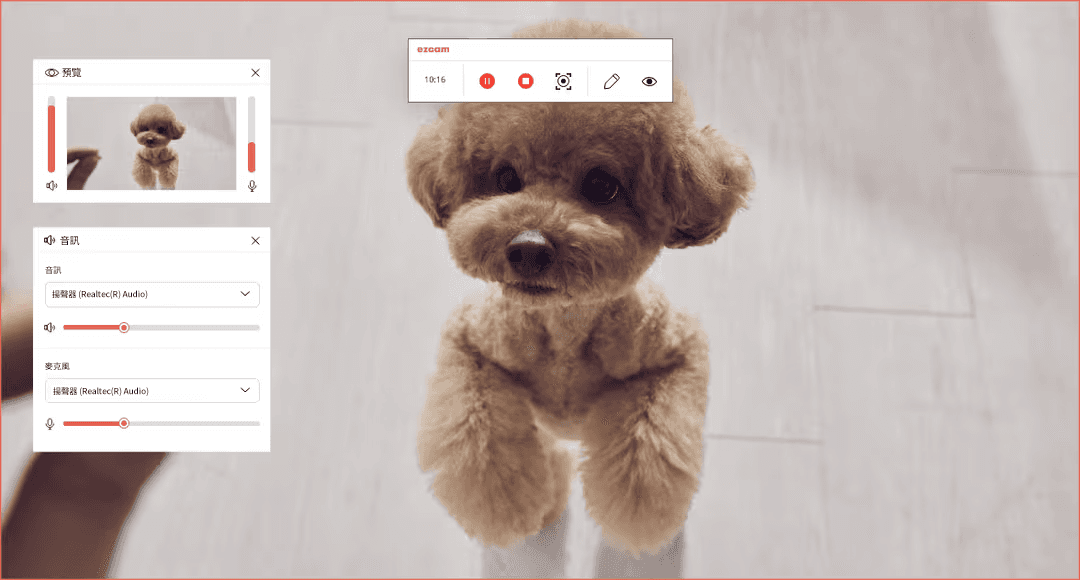
一覽整個PC螢幕,完美記錄想要的影片。
想錄多少就錄多少的最聰明方法
親自體驗 ezCam 特別的原因。
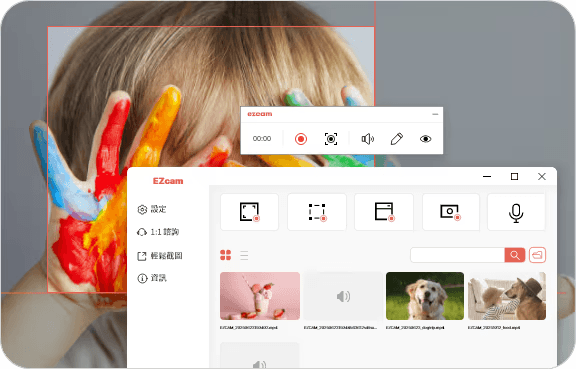
無浮水印,只錄製想要的畫面
無浮水印,只錄製需要的部分! 無時間限制,自由錄製。

透過網路攝影機清晰捕捉自己
使用連接到PC的網路攝影機進行會議、講座、內容製作等 高畫質錄製自己的影片。
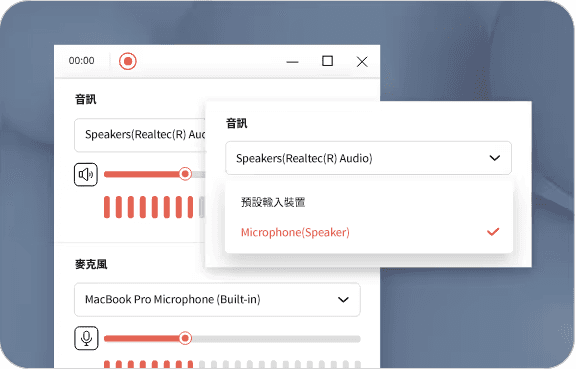
從系統聲音到麥克風的清晰錄音
自由設定系統聲音和麥克風音頻 錄製清晰自然的音頻。
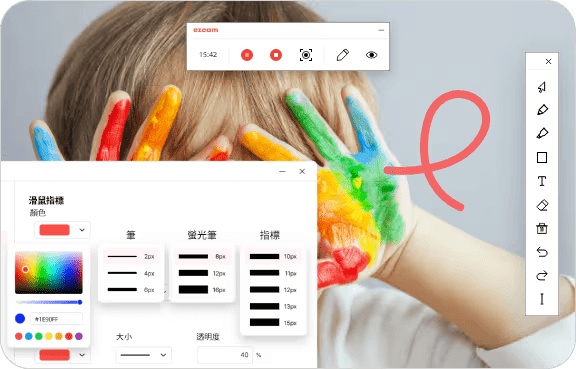
錄製中也能自由繪圖
可使用筆、螢光筆等繪圖工具 提供影片製作時最佳化的錄製功能。
用戶真實使用評價
查看包含用戶體驗的部落格評論和貼文。
常見問題
了解眾多專業人士選擇的 ezCam,一次解答所有疑問
ezCam是免費的公開產品。 個人用戶以及企業/非營利組織/公共機構/互聯網咖啡館等可以在任何地方自由使用。
是的。視頻和系統聲音都會被錄製,如果PC上安裝了麥克風,麥克風音頻也可以被錄製。
若您的電腦已安裝網路攝影機裝置,此功能可讓您錄製網路攝影機的畫面。可用於錄製個人內容、遊戲等。
這是在沒有屏幕的情況下僅錄製系統聲音和麥克風音頻的功能。
選擇"區域指定錄製"功能,您可以使用鼠標拖動所需區域進行錄製。可以排除不必要的部分,錄製所需的屏幕。
ezCam 支援無浮水印、無時間限制的錄影。不過,高畫質與長時間錄影可能會受到電腦效能影響而有所限制。若遇到錄影品質問題,建議降低解析度與影格率後再使用。
是的。從文件列表中點擊要上傳的文件,按共享按鈕可以在YouTube上共享。需要單獨登錄要共享的YouTube帳戶。
要使用麥克風錄製和網絡攝像頭錄製,麥克風和網絡攝像頭設備必須安裝在您的PC上。如果未安裝,該功能將無法正常使用。
如果即使正常安裝也無法使用,請使用1:1聯繫我們。
EZCAM沒有容量限制,但對於大容量文件,文件轉換需要花費很多加載時間。
此外,如果您已將保存格式設置為avi,則存在壓縮效率問題,我們建議使用mp4保存格式。