

透過多種擷取模式
輕鬆快速擷取畫面。
建議規格: Window 11,10 檔案大小: 139.2 MB 最後更新日期: 2026.10.14
超越單純擷取,AI讓操作更便利
圖片編輯、翻譯、OCR、去背,一次完成! 立即體驗免費提供的AI功能。
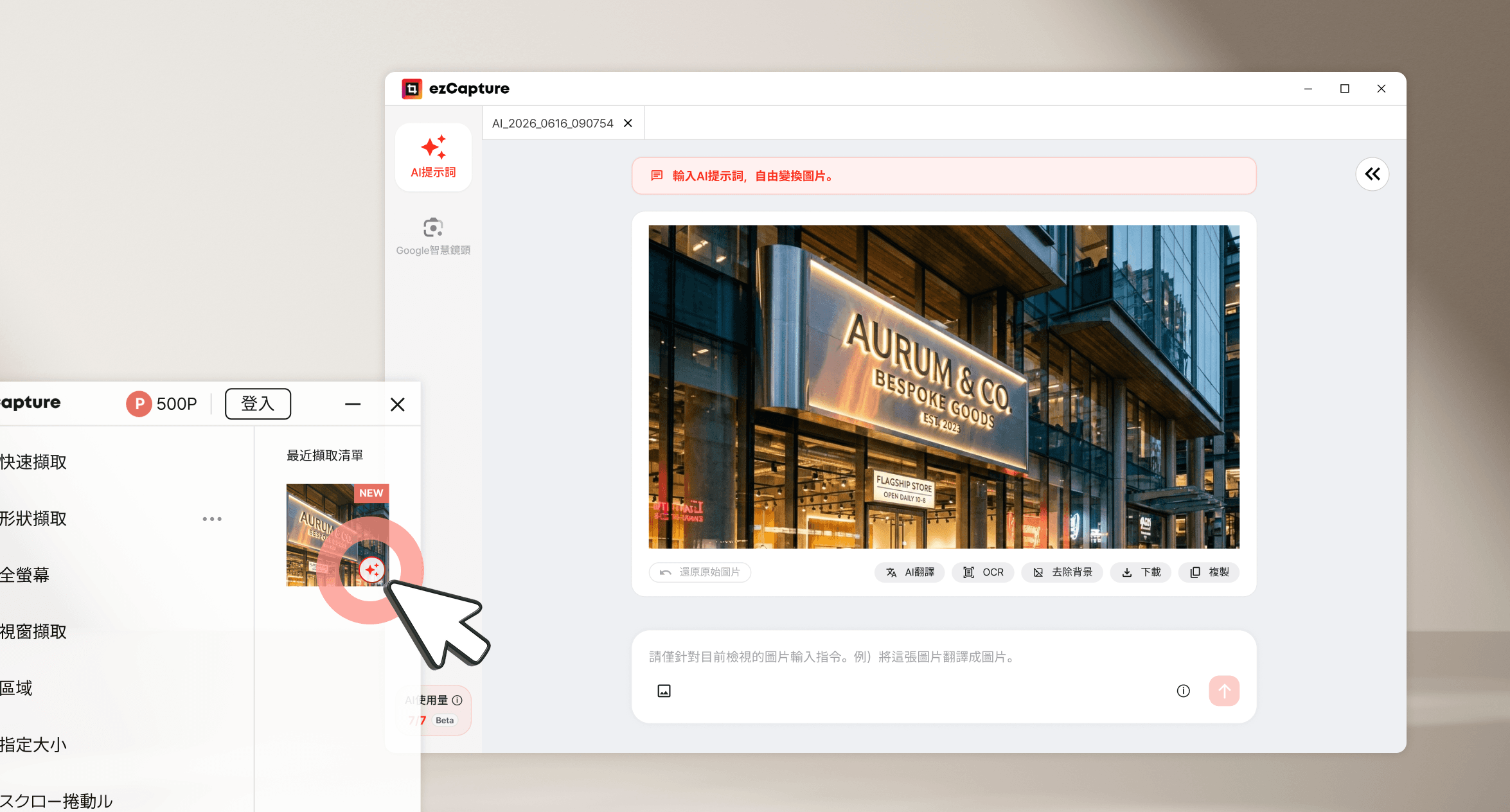
從擷取的圖片開啟AI功能。
不再有複雜的擷取!
快速輕鬆擷取所需區域的智慧工具
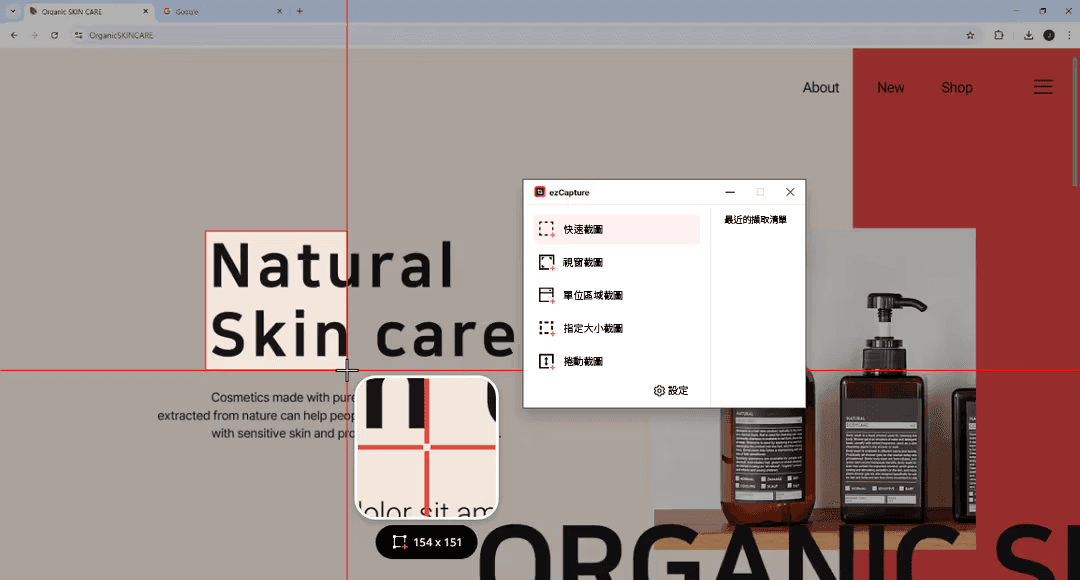
只需拖曳即可擷取所需的部分區域。
ezCapture 獨有的工作加速方法
親自體驗 ezCapture 特別的原因。
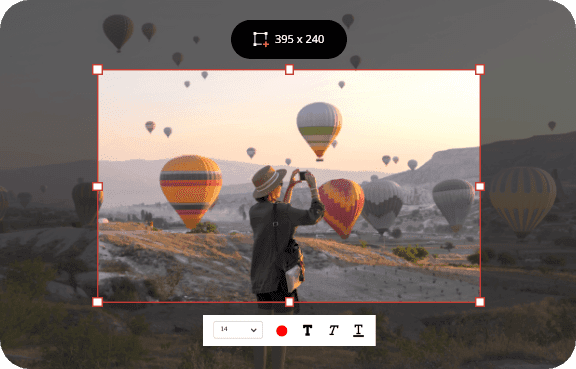
快速簡便的畫面擷取
運用多種擷取模式 輕鬆擷取所需畫面。
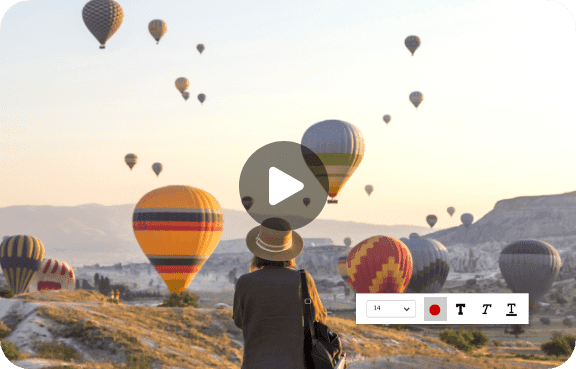
使用 ezCapture 錄製畫面!
無論是電腦畫面還是遊戲畫面, 都能方便地錄製所需畫面。

進階圖片效果
使用去背、馬賽克等 多種進階效果編輯圖片。
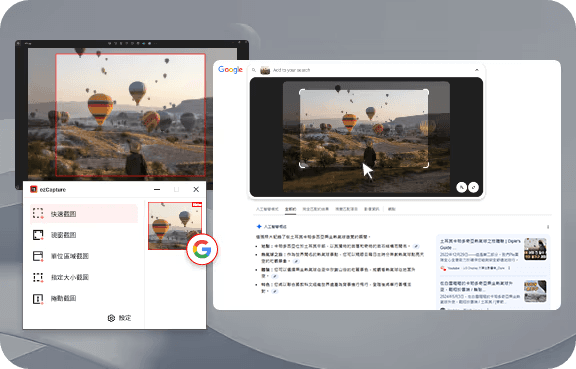
簡便的圖片編輯功能
使用繪圖工具、形狀、文字等 多種功能輕鬆編輯擷取的圖片。
用戶真實使用評價
查看包含用戶體驗的部落格評論和貼文。
常見問題
了解眾多專業人士選擇的 ezCapture,一次解答所有疑問
EZCapture首次運行後,自動複製到剪貼板。如果要禁用設置,運行EZCapture後,點擊菜單 > 設置打開設置窗口,然後可以在"捕捉設置"中控制"始終將捕捉結果複製到剪貼板"。
在捕獲結果編輯畫面中,可以為捕獲的圖像添加邊框。點擊邊框按鈕並調整邊框的顏色、厚度和圓角。如果在EZCapture主屏幕的菜單 > 設置的圓角選項卡中設置選項,隨後捕獲的圖像也將自動應用。
運行EZCapture後,點擊菜單 > 設置,在「菜單設置」中更改菜單順序。
EZCapture是免費的公開產品。個人用戶以及企業/非營利組織/公共機構/互聯網咖啡館等可以在任何地方自由使用。
運行EZCapture後,點擊菜單 > 設置,在"捕捉設置 • 文件保存格式"中更改文件格式。支持三種捕捉圖像文件格式:PNG、JPEG和BMP,以及兩種錄製視頻文件格式:MP4和GIF。* 透明度僅在PNG文件格式中適用。
運行EZCapture後,點擊菜單 > 設置,然後在"快捷鍵設置"中更改選項。EZCapture首次安裝後默認設置的快捷鍵如下:- Ctrl+Alt+D 簡易捕捉- Ctrl+Alt+F 全屏捕捉- Ctrl+Alt+W 窗口捕捉- Ctrl+Alt+U 單位區域捕捉- Ctrl+Alt+S 尺寸指定捕捉- Ctrl+Alt+L 滾動捕捉- Ctrl+Alt+R 屏幕錄製
運行EZCapture後,點擊菜單 > 設置打開設置窗口。然後在"捕捉設置"選項卡中勾選"始終自動保存捕捉結果"。也可以另外指定保存位置。*屏幕錄製文件始終自動保存。
在捕獲結果編輯畫面中,可以使用筆和形狀繪製簡單的繪圖。可以選擇各種顏色、透明度和厚度繪製矩形、圓形、線條、筆和突出顯示等形狀。可以使用橡皮擦工具擦除繪製的圖片,或使用ctrl+z鍵移動到上一步。
可以一次捕捉被滾動遮蔽的長縱向區域。1. 選擇滾動捕捉,2. 將鼠標移動到要捕捉的滾動區域,將自動選擇。3. 在選定區域上點擊鼠標,滾動將從初始位置自動向下移動並進行捕捉。