

從每日小創意到重要業務
都能聰明管理。
建議規格: Window 11,10 檔案大小: 67.5 MB 最後更新日期: 2026.10.07
透過簡易備忘錄功能記錄每一天
從快速簡便的備忘錄到日曆連動,一次管理。
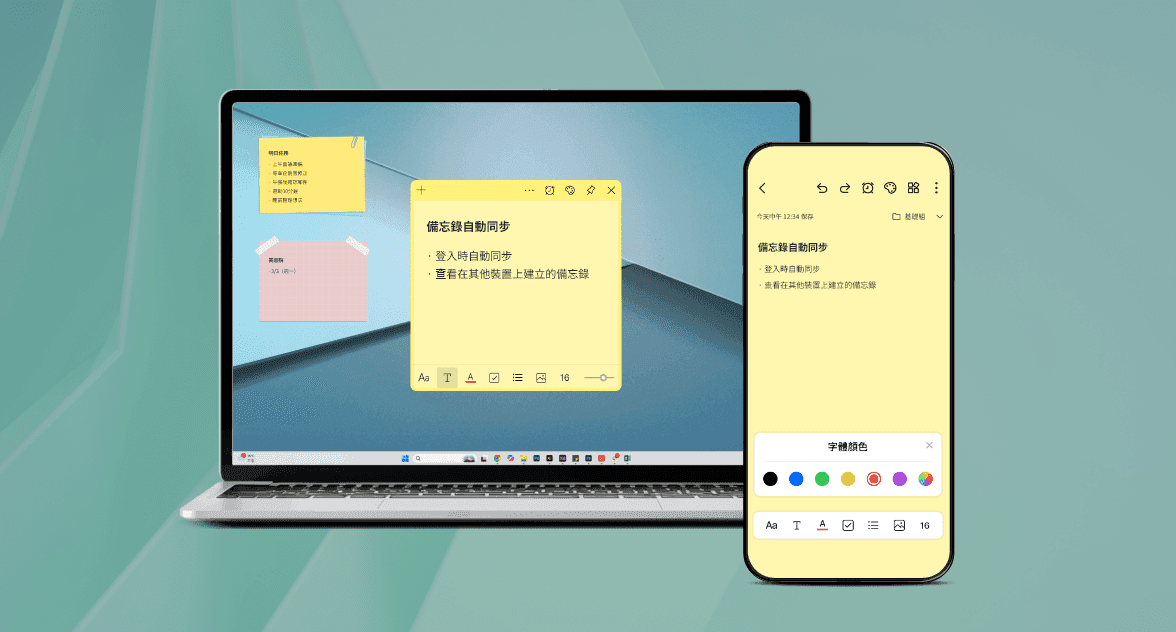
電腦與行動裝置自動同步,讓您能立即記錄靈感,隨時查看內容。
智慧記憶管理工具
親自體驗 ezMemo 特別的原因。
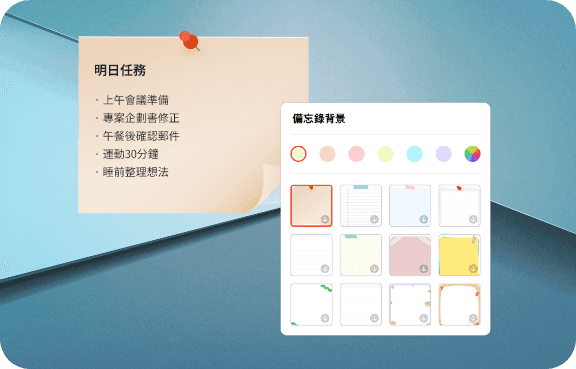
自由自訂
從變更備忘錄的主題和背景色,到在主畫面保存備忘錄的位置,皆可支援。
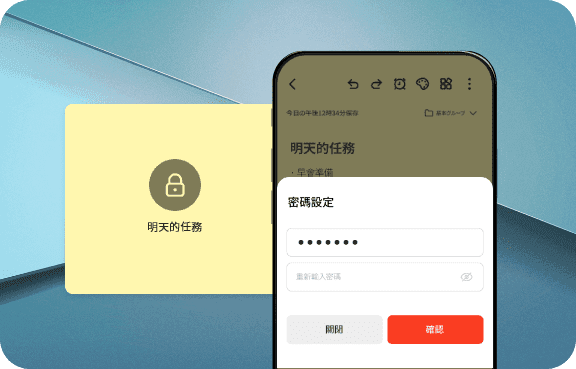
備忘錄鎖定功能(密碼保護)
重要備忘錄可透過密碼鎖定,安全保管。
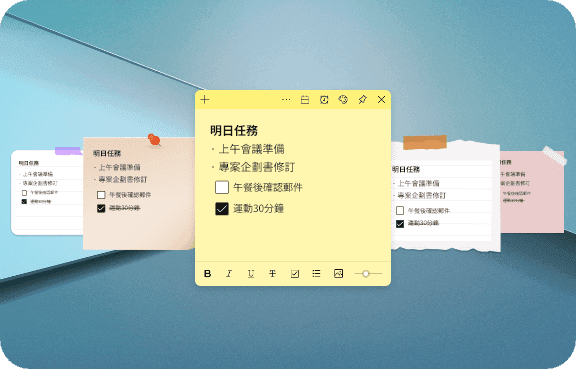
備忘錄顏色、主題與群組分類
可透過顏色或群組將備忘錄整理得一目瞭然。
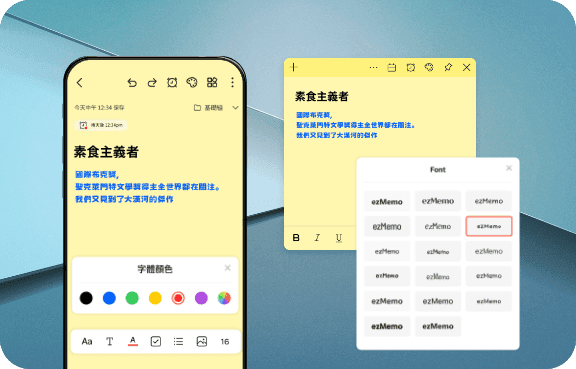
專屬文字樣式
從字型選擇到大小與顏色皆可自由調整。
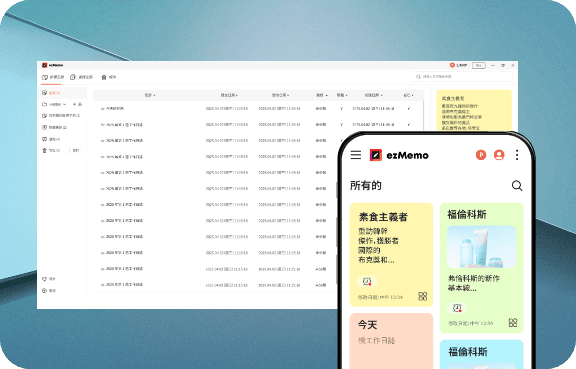
清單顯示&垃圾桶功能
可依建立日期輕鬆搜尋,刪除的備忘錄可從垃圾桶還原。
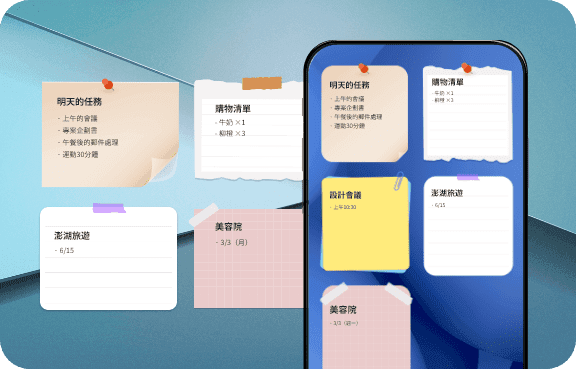
隨時隨地建立備忘錄
建立的備忘錄可隨時在電腦與行動裝置上查看及編輯。
用戶真實使用評價
查看包含用戶體驗的部落格評論和貼文。
常見問題
了解眾多專業人士選擇的 ezMemo,一次解答所有疑問
ezMemo是免費的公開產品。 個人用戶以及企業/非營利組織/公共機構/互聯網咖啡館等可以在任何地方自由使用。
為確保資料穩定儲存,請將電腦/行動裝置的時間設定為「標準時間」或「自動」,且進行同步時必須保持網路連線。
1. 正確設定時間:若電腦/行動裝置的時間不正確,可能會發生錯誤,請設定為 [標準時間] 或 [自動時區]。
2. 網路連線(同步):為確保撰寫的備忘錄能正常同步,必須處於數據或 Wi-Fi 等網路連線狀態。
若在網路中斷或電腦/行動裝置時間異常的狀態下撰寫備忘錄,所撰寫的內容可能無法正確儲存,或被先前資料覆寫。
是的,可以調整桌面小工具的顯示設置以隱藏或顯示筆記。
是的,可以從筆記頂部的調色板中選擇顏色,並應用各種文本樣式,如粗體、斜體、下劃線、複選框、刪除線、項目符號和透明度。
是的,可以在主屏幕上添加、刪除和重命名群組。可以按主題對筆記進行分類並按最新或名稱排序。
是的,可以將筆記小工具固定到屏幕頂部,使其始終在其他程序之上顯示。
是的,通過"今天"、"最近7天"、"最近30天"類別可以快速查看按時間段寫的筆記。
是的,在編輯筆記標題時設置密碼可以加密並保護內容。必要時也可以通過一次性解鎖來解鎖。
可以按筆記標題和內容快速搜索。立即找到所需信息以提高工作或學習效率。
可以,可以為每個筆記設置警報功能,幫助您不會錯過重要會議、約定時間或項目截止日期等重要日程。
是的。從筆記頂部的調色板中選擇所需的顏色。根據任務優先級(例如:紅色-緊急)或個人分類(例如:藍色-想法)指定筆記顏色,便於一目了然地了解內容。
是的,使用群組建立功能可以整齊地組織分散的筆記。建立「工作」、「學習」、「個人項目」等自己的類別,按主題對筆記進行分類並有效管理。
是的,通過附加照片可以更生動地記錄筆記。保存講座中的白板照片、會議資料、收據、在線找到的視覺資料等,與文本一起保存,隨時可查看。