

透過進階編輯功能,
更聰明地管理您的 PDF 文件。
建議規格: Windows 11, 10 檔案大小: ??(MB) 最後更新日期: 2025.12.22


告別繁瑣的文件管理。
快速輕鬆瀏覽與編輯文件的 智慧 PDF 解決方案。
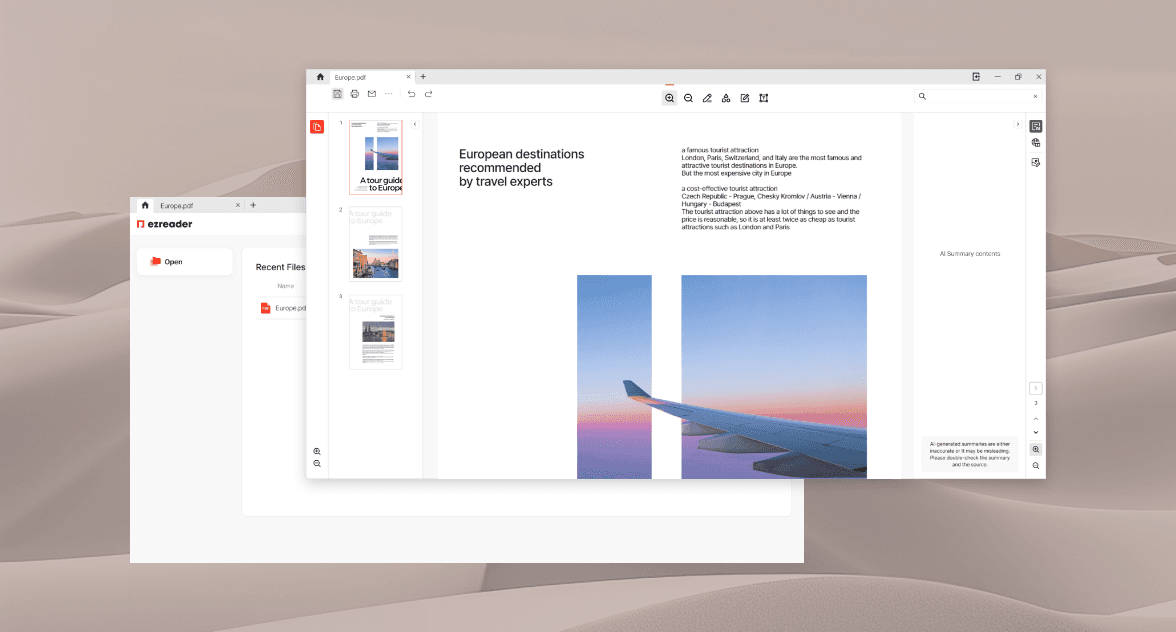
輕鬆開啟各種文件, 支援頁面縮放、旋轉等自由靈活的閱讀功能。
讓文件工作變得更智慧的全新方式。
親身體驗 ezReader 與眾不同的地方。
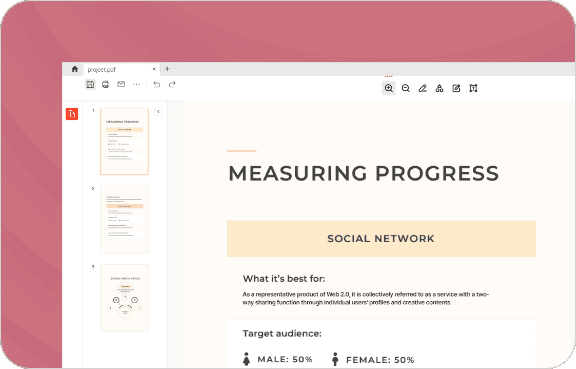
再複雜的文件,也能快速輕鬆搞定。
內建縮圖與目錄功能, 數百頁文件也能一目了然, 即時跳轉至任意位置。
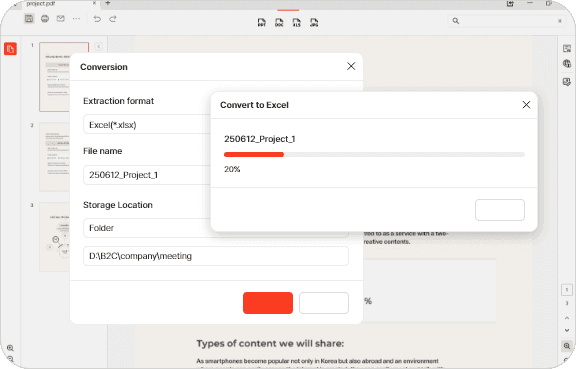
Coming Soon
將 PDF 轉換為任意格式。
功能即將推出只需一鍵,即可將 PDF 輕鬆轉換為 Word、Excel、PowerPoint、圖像等多種格式。
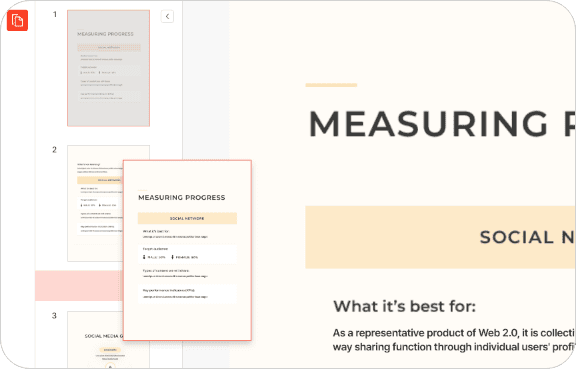
更輕鬆、更快速地處理 PDF。
頁面重新排序、合併、分割等多種功能, 讓 PDF 操作隨心所欲。
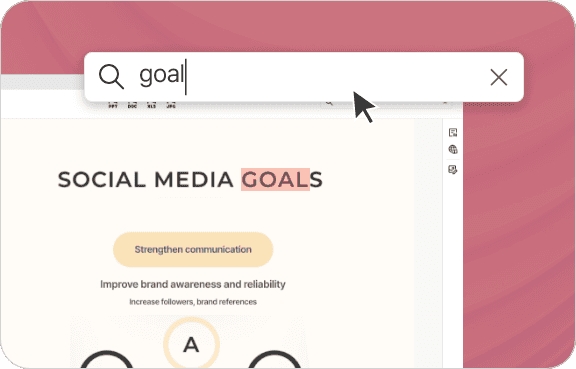
高效搜尋,精準定位。
快速搜尋並標記文件內的文字, 迅速找到所需的關鍵資訊。
用戶真實使用心得
查看真實用戶的部落格評論與使用心得。
常見問題
眾多專業人士選擇的 ezReader, 一次解答您所有的疑問與使用方法。
可以! ezReader 在電腦與行動裝置上均支援頁面編輯功能。
支援。 ezReader 提供分割儲存功能,可將指定頁面範圍分割後單獨儲存。
可以。 支援圖像的新增與編輯。請注意,部分進階編輯功能在行動裝置上可能有所限制。
ezReader 提供多種電子簽名方式。 ✔ 插入圖像簽名 ✔ 手寫自由簽名(行動裝置)
支援。 ezReader 提供逐頁 AI 文字摘要功能。
可以。支援將 PDF 轉換為 PPT、Word、Excel、JPG 等多種格式, 電腦與行動裝置均可於轉換後下載。
可以。透過最近文件清單功能, 即可快速查看本機中曾開啟過的文件。
支援。ezReader 提供韓語、英語、日語、繁體中文等多種語言的全文件翻譯功能, 透過 AI 技術快速且精準地完成翻譯。
可以。ezReader 提供多種安全功能, 包括文件鎖定(密碼設定、複製/列印限制)及浮水印插入等。