

輕鬆快速的免費檔案壓縮程式
試著壓縮成 ZIP、7Z 等各種檔案格式
建議規格: Window 11,10 檔案大小: 67.1 MB 最後更新日期: 2026.10.06
快速壓縮大型檔案與任何檔案格式
由其他程式建立的壓縮檔,也能一鍵解壓縮
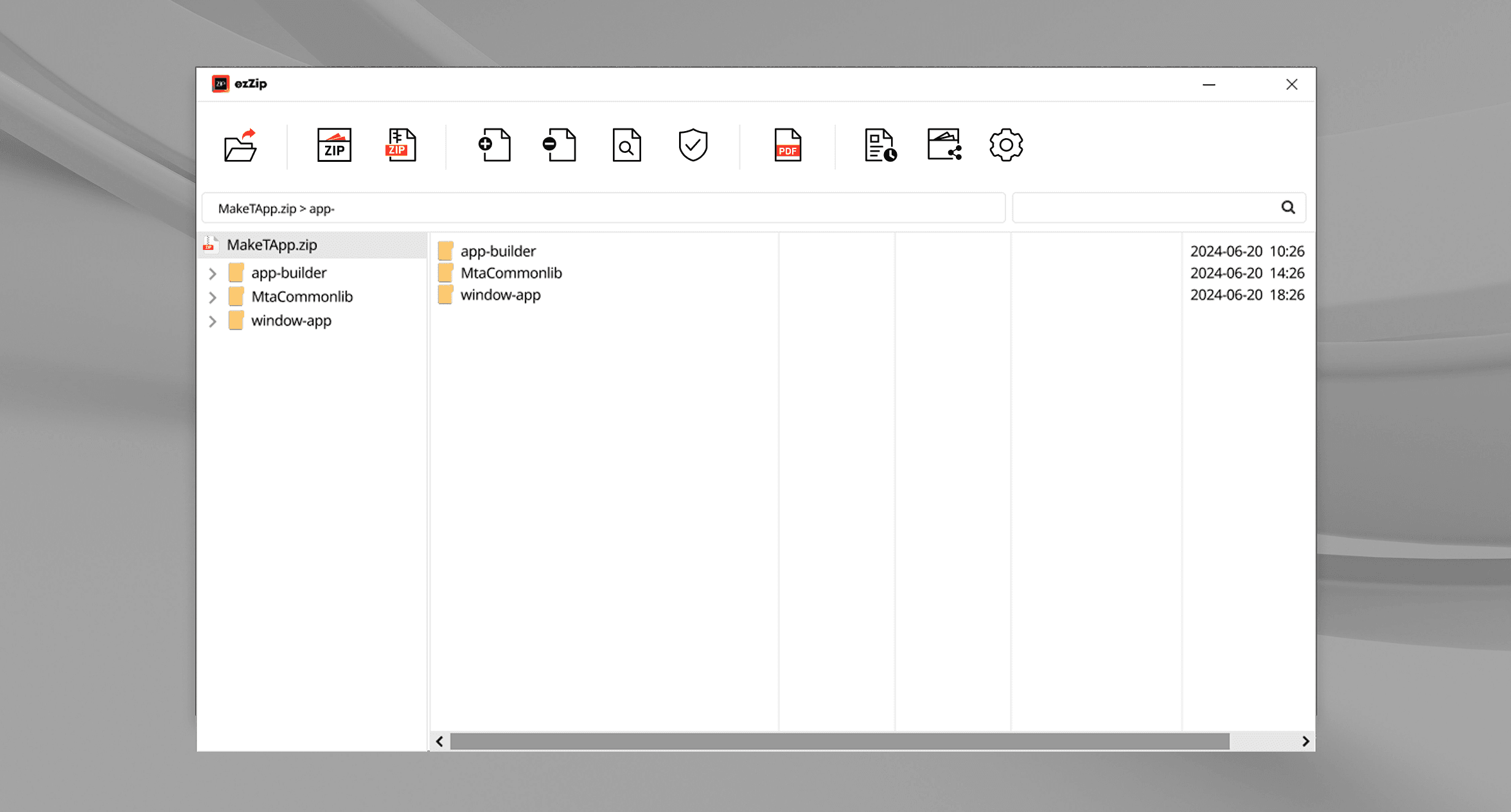
直接開啟各種格式的壓縮檔,快速確認所需內容。
智慧壓縮程式
支援多種格式,更具備安全性和分享功能的智慧工具
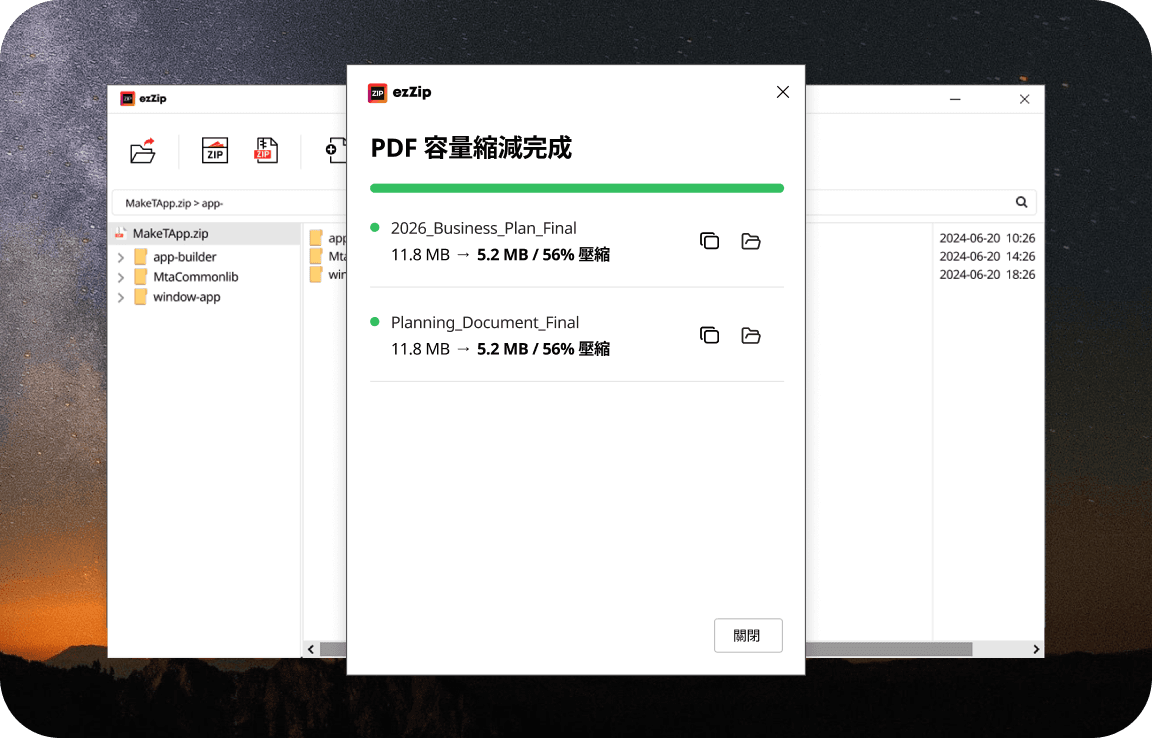
輕鬆壓縮 PDF 檔案大小
最佳化 PDF 檔案容量,在盡可能維持品質的同時,有效縮減檔案大小。
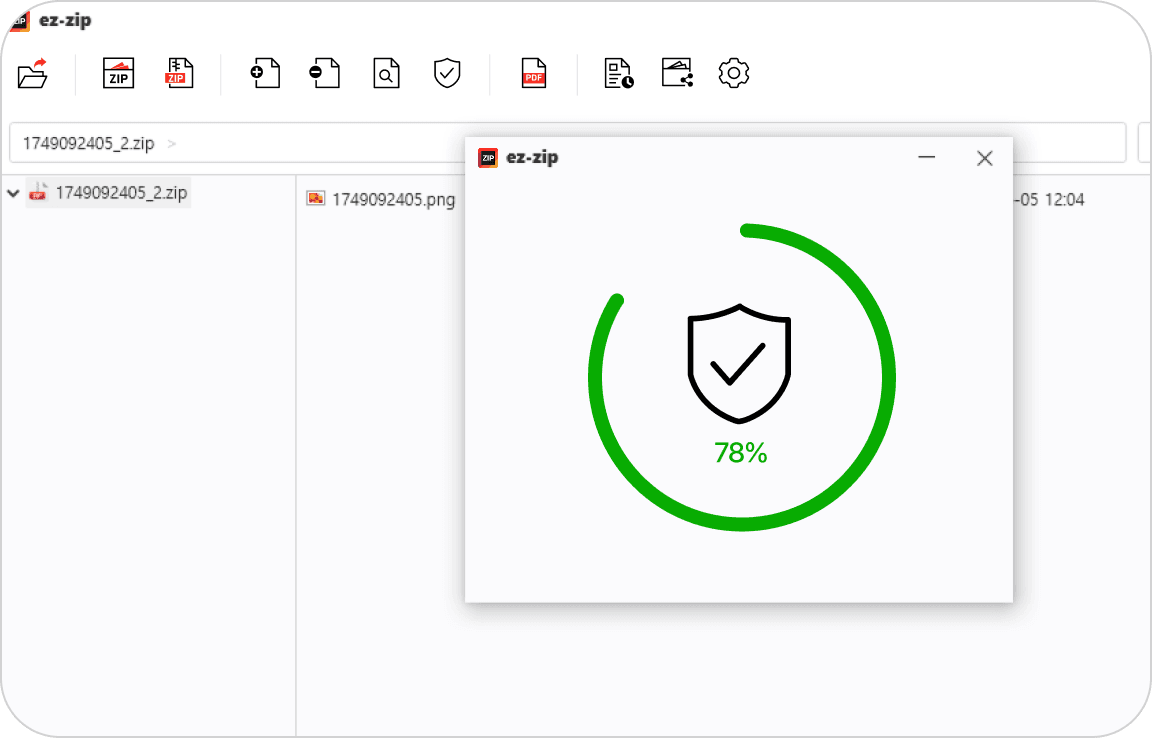
病毒掃描功能
解壓縮時自動掃描病毒,安全使用檔案。
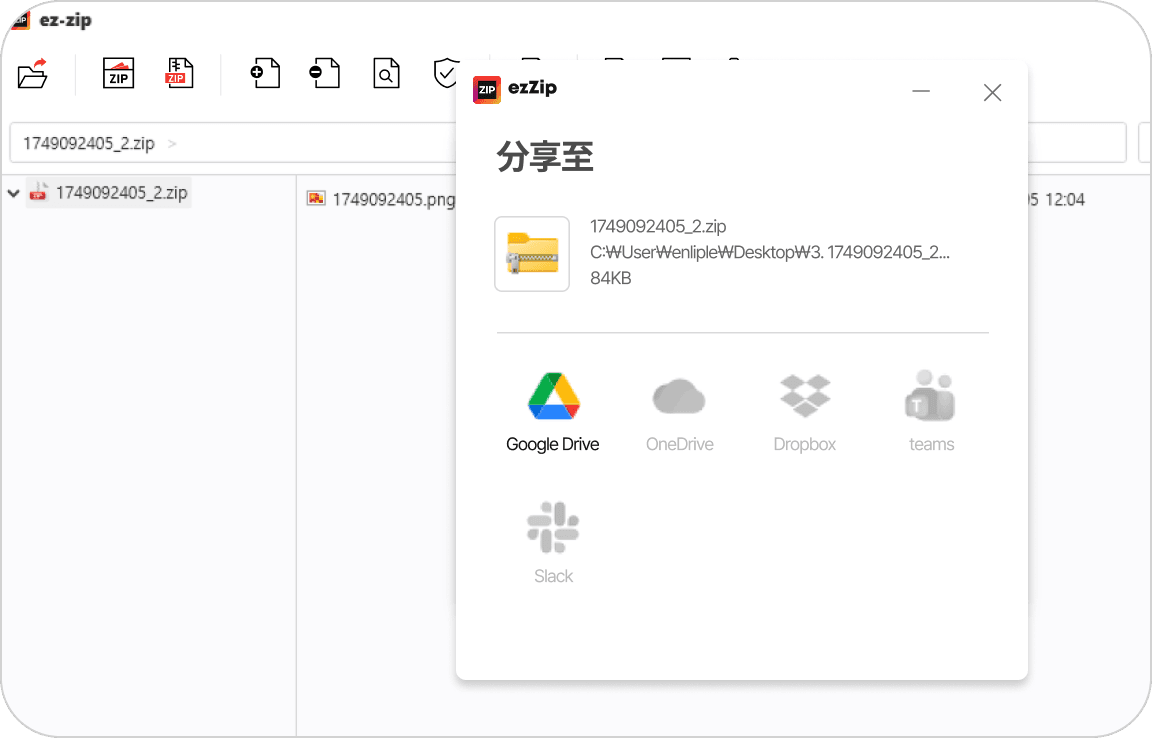
壓縮檔分享功能
直接連接Google雲端硬碟,方便分享壓縮檔。
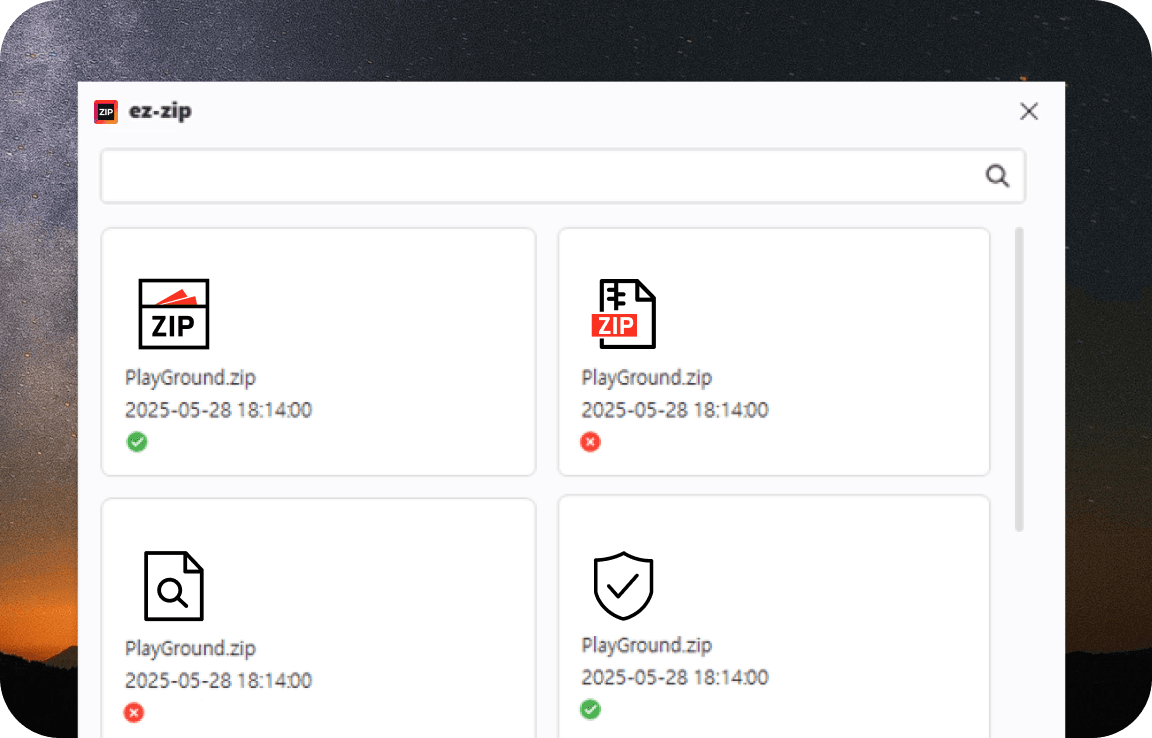
最近使用記錄功能
確認常用壓縮檔清單,更容易重新開啟和查找。
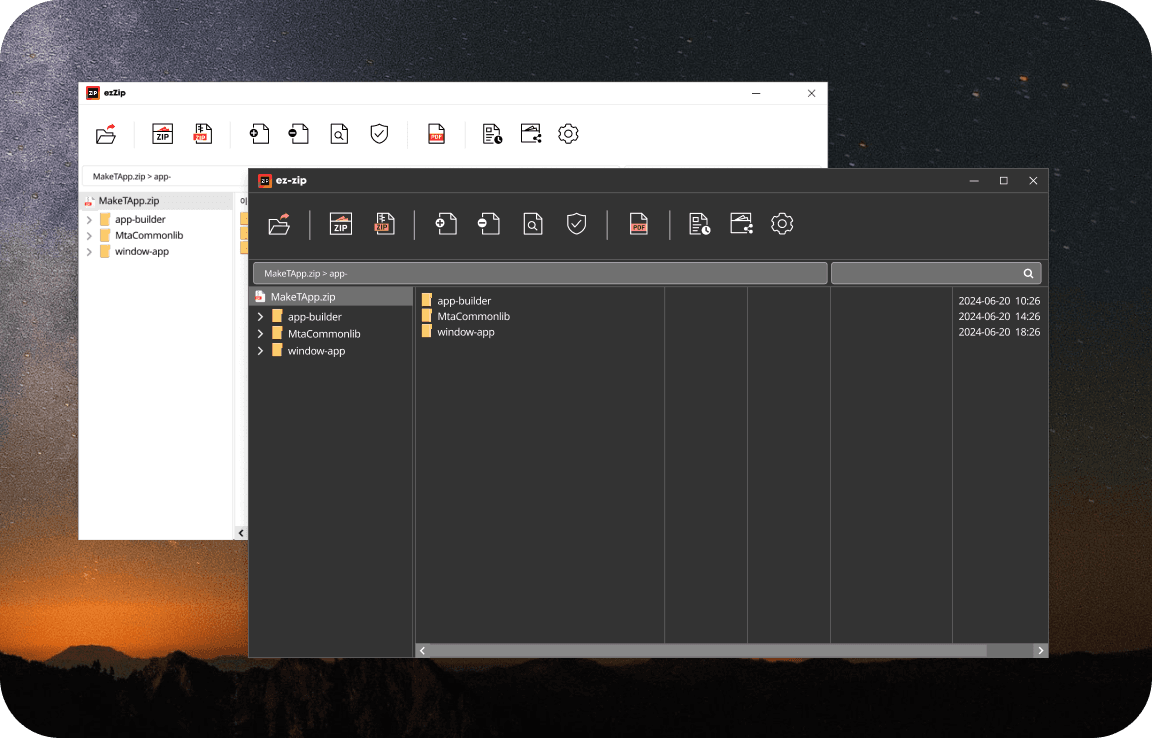
支援深色主題
眼睛舒適的深色模式主題,長時間工作也能減輕疲勞。
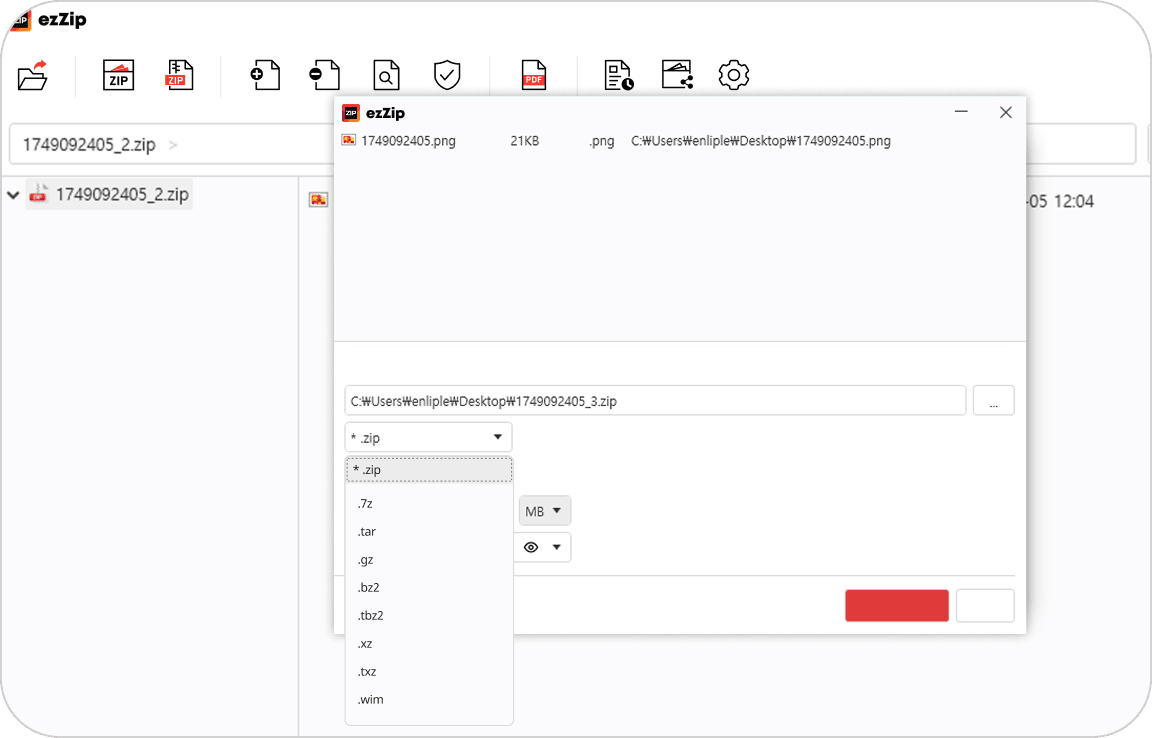
支援多種格式
支援ZIP、7Z、bz2等多種壓縮格式,任何檔案都能順利處理。
用戶真實使用評價
查看包含用戶體驗的部落格評論和貼文。
常見問題
了解眾多專業人士選擇的 ezZip,一次解答所有疑問
ezZip是免費的公開產品。 個人用戶以及企業/非營利組織/公共機構/互聯網咖啡館等可以在任何地方自由使用。
是的,PC和移動設備都支持深色主題,可減少長時間使用時的眼睛疲勞。
EZZip支持方便的鼠標拖放功能。請參考下面的方法。解壓壓縮文件時1. 運行EZZip程序。2. 選擇壓縮文件。3. 將壓縮文件拖放到EZZip窗口。4. 在"打開存檔"或"提取存檔"區域中放置,操作將立即進行。添加要壓縮的文件時1. 運行EZZip程序。2. 選擇要壓縮的普通文件或文件夾。3. 將文件拖放到EZZip窗口。4. 在"壓縮"區域中放置可以進行壓縮。拖放方法設計得讓初學者也能輕鬆使用,無需複雜的過程即可輕鬆處理壓縮/解壓。
我壓縮了桌面上的文件,但壓縮文件保存到不同的文件夾而不是桌面。為什麼會發生這種情況?壓縮文件保存到不同文件夾而不是桌面的原因是,該文件實際上存儲在特定文件夾而不是桌面中。這是由於Windows系統策略,其他壓縮程序中也會發生相同情況。在壓縮文件之前將文件保存位置指定為桌面或所需文件夾,壓縮文件將保存到該位置。請按以下方式進行:1. 在壓縮窗口中選擇文件名位置視圖選項。2. 指定所需位置。3. 點擊壓縮按鈕來壓縮文件。
在設置菜單中可以查看該選項,並保持或禁用它。如果需要更安全的壓縮文件創建,建議將其設為默認值。
在壓縮文件上設置的密碼是用於增強安全性的用戶配置信息,EZZip也無法驗證或恢復該密碼。如果丟失密碼,無法解壓,對於無法提供額外支持表示遺憾。壓縮時建議安全地單獨保存密碼,或通過密碼管理功能註冊後使用。
如果要在解壓後自動打開結果文件夾,請按以下方式設置。運行EZZip -> 點擊[設置]1. 在"解壓後操作"中2. 勾選"解壓後自動打開目標文件夾"
ZIP格式是全球最廣泛使用的壓縮格式,與各種平台和軟件的兼容性非常重要。EZZip基於標準ZIP格式創建壓縮文件,僅生成可由其他壓縮程序解壓的兼容性高的ZIP文件。此外,如果需要現有ZIP格式無法表現的功能,計劃通過擴展格式或計劃未來支持的自有格式靈活應對。解壓也努力最大限度地遵守標準以防止兼容性問題,並不斷改進。
1. 壓縮時密碼設置方法運行EZZip後點擊[壓縮]按鈕。添加文件後,在底部「密碼設置」輸入欄輸入所需密碼再次點擊[壓縮]按鈕完成設置。2. 預先註冊密碼使用方法(密碼管理功能)運行EZZip,點擊[設置]選擇「密碼管理」菜單。按[添加]按鈕輸入密碼名稱和內容保存。已註冊密碼可在壓縮時通過下拉菜單輕鬆選擇。※密碼管理功能可預先註冊常用密碼,反復使用時非常方便。
EZZip支持根據各種平台環境自定義分割容量設置。不僅可以直接輸入容量,還提供基於主要傳輸/存儲媒體標準的預設選項。可按以下標準輕鬆設置:- 電子郵件傳輸:Naver郵件(10MB)、Gmail(25MB)、大容量(2~4GB)- SNS/博客分享:KakaoTalk(300MB)、Naver咖啡廳(50MB)- 存儲設備標準:CD(650MB)、DVD(4.7GB)等- 雲端上傳:最高10GB (N Drive等)也可直接輸入數值自由設置容量,靈活應對各種情況。
要解壓分割壓縮文件,所有分割文件必須位於同一文件夾中,且文件名必須一致。示例:example.zip.001、example.zip.002、example.zip.003等雙擊.zip.001文件,將自動識別所有分割文件並解壓。※注意:如果缺少部分文件或文件名不一致,可能導致解壓失敗。
EZZip支持將多個文件或文件夾分別進行個別壓縮。使用方法:1. 在文件資源管理器中選擇多個文件/文件夾2. 鼠標右鍵點擊 → 選擇「使用EZZip個別壓縮」菜單3. 以各文件名或文件夾名進行個別壓縮。